将 LED 灯幕面板串联成一块显示屏
墙上三块面板,一幅画面横跨其上——图像右边三分之一却显示在左边。连接线没有问题,错的是应用里对这套接线的描述。这项工作出错的两种方式中,这一种更常见。
核心要点
- 数据信号经连接线从一块面板传到下一块,电流不会:每块面板都要从电源单独接一路 5 V。
- 白色偏粉、末端面板在亮画面下变暗,是电压下降,不是颜色设置。
- 安装前先让所有面板以最高亮度显示全白画面测试。
- 在应用中设置每块面板的顺序和方向;画面错乱是映射错误,不是硬件故障。
- 两条三块面板的链路比一条六块的刷新更快;用控制器的独立输出端分开接。
给每块面板单独供电,而不只是第一块
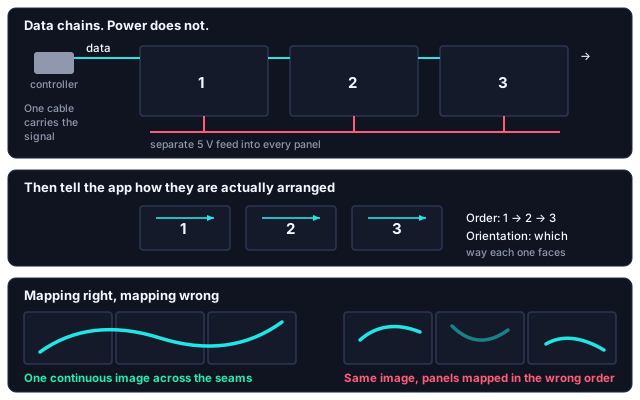
数据从一块面板串联到下一块面板。电源必须分别接入每一块面板。
面板之间的连接线会把信号继续往下传,但不能让三块面板的电流都经过第一块面板的电路走线。每块面板都要从电源单独取电。
原因在于电流有多大。从面板规格表上找到每颗像素全白时的电流——常见的 5 V 可寻址像素约为 60 mA——再乘以像素数。一块 20 × 30 的 600 像素面板,全白时接近 36 A;三块就超过 100 A。这样的电流不该走面板内部的细铜箔,也不该走三线连接线。
5 V 供电也没有余量。线上损失半伏,就是供电电压的十分之一;每颗像素里的蓝色和绿色发光体大约要 3 V 才能点亮,红色只要 2 V 左右。所以电压一旦下降,白色会先变粉,然后才变暗。
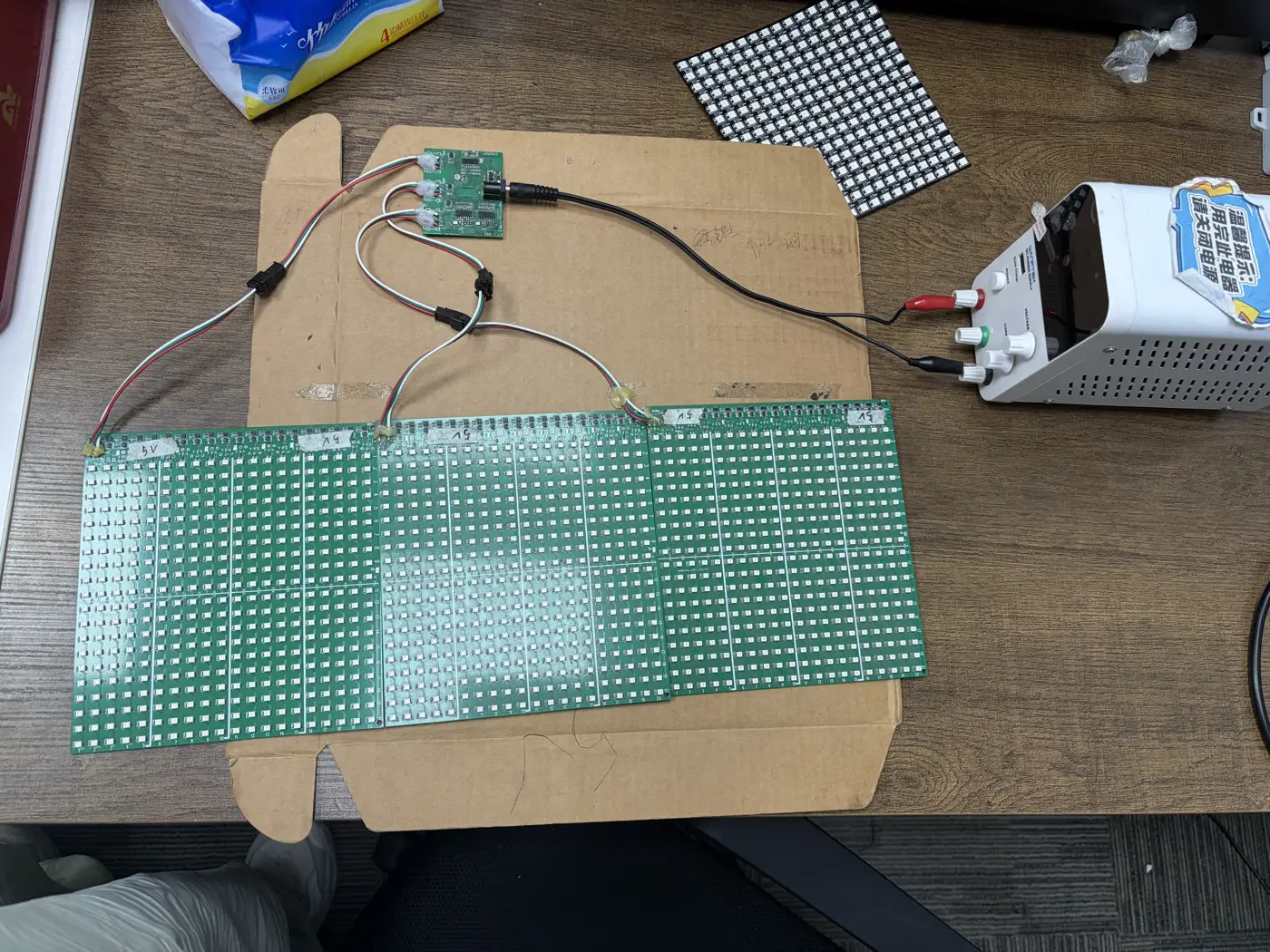
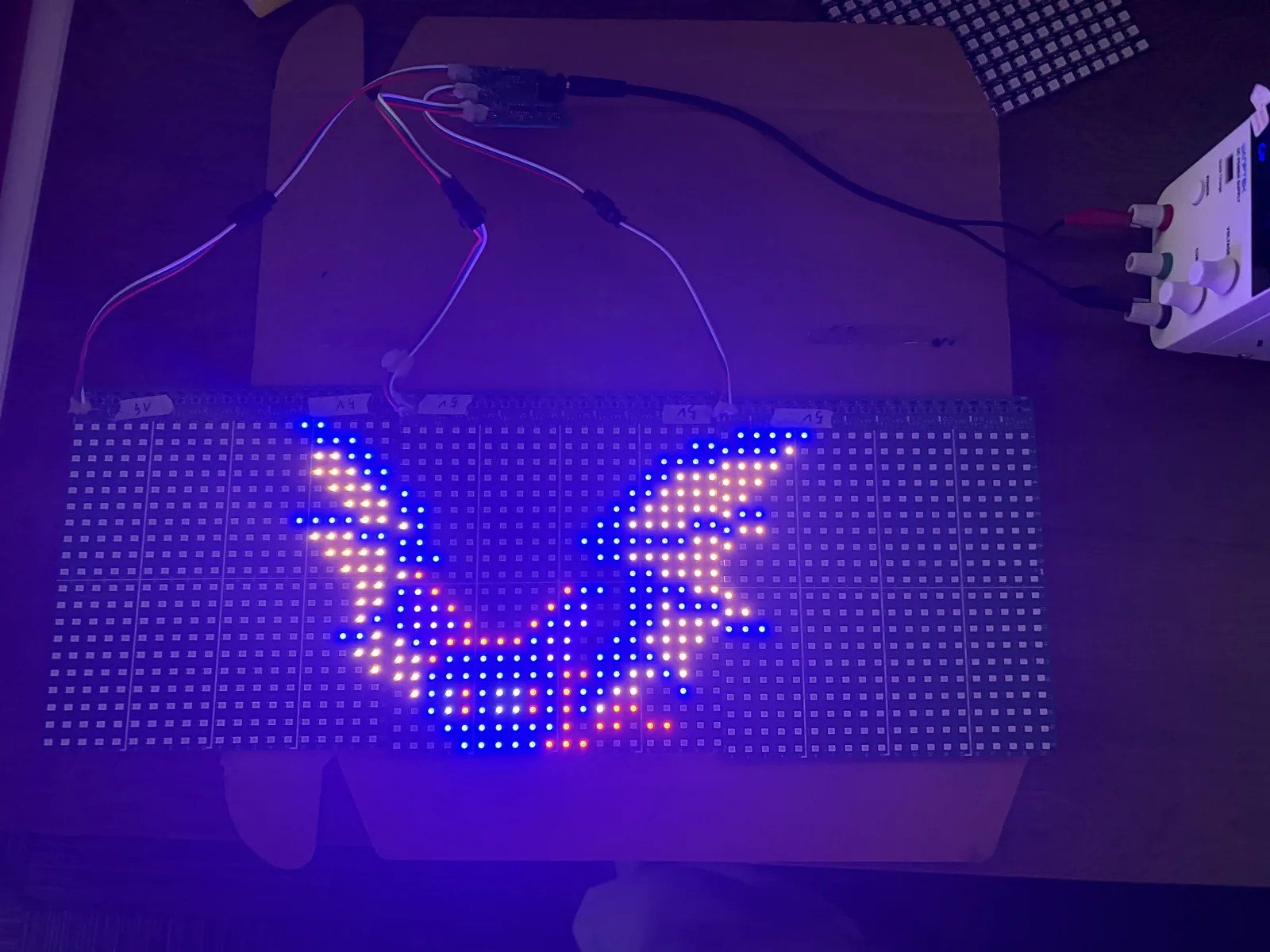
从两块面板开始就应该这样接。在我们自己的测试台上,每块面板都在标记的注入点接有自己的 5 V 电源,这一步在通电运行前就已完成。
供电不足的现象看起来很像故障:
| 你看到的现象 | 实际原因 | 处理 |
|---|---|---|
| 离供电点越远,白色越偏暖或偏粉 | 沿链路的电压下降,不是颜色校准问题 | 在开始偏色的那块面板加一路供电 |
| 相同设置下,每块面板都比前一块暗 | 后面面板的电流经过了前面的面板 | 每块面板都从电源直接取电 |
| 暗色图像正常,全白画面闪烁、变暗或重启 | 电源容量不够亮画面用——电流随点亮范围增加 | 按全白画面而不是演示效果选电源 |
| 远端面板随机闪烁或重启 | 线路末端电压已低于控制芯片所需 | 在远端加供电;供电线用短一点、粗一点的 |
只要符合其中任何一项,先加电源,再改应用里的设置。按像素参数计算电源容量的方法和灯带一样,见LED 灯带:确定电源规格。
安装前先用全白画面测试
有暗部的照片可能只点亮面板的三分之一;纯白画面会让三种颜色的所有 LED 都以最高输出点亮。所以要让所有面板同时以最高亮度显示全白画面。这种情况下整套面板仍然稳定,其他内容就更容易正常。按暗色测试图估算电源容量,结果往往是屏幕正常用了一周,却在真正想显示的那个明亮场景中掉电。
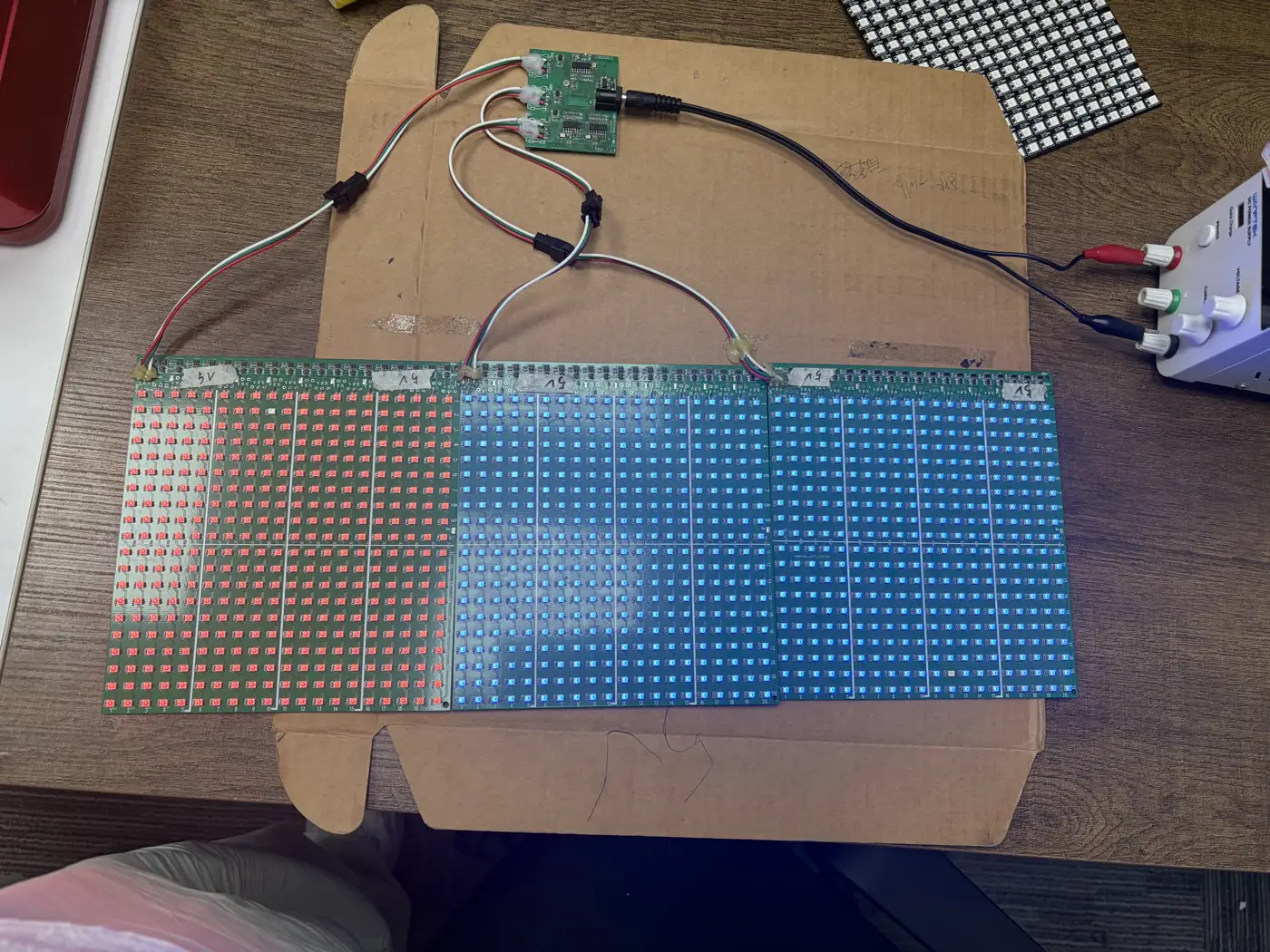
在测试白色之前,先像上图那样让每块面板填充不同的纯色。这一步同时完成两项检查:寻址边界是否与实体面板边缘重合;每次只让一整块面板承受负载,便于逐块观察电压下降。
如果一种填充色跨过接缝——第二块面板的一部分显示第一块面板的颜色——说明应用中的面板尺寸或数量与硬件不符,再多的电力也解决不了。
告诉应用面板如何排列
接线可靠后,下一半工作是在应用中描述实际排列方式。控制器沿链路发送一股连续的像素数据流,它不知道你把每块面板放在哪里,也不知道安装时有没有转向。两块并排的面板和两块上下堆叠的面板收到的数据完全相同,所以必须由你告诉应用墙上的实际排列。
在应用中,为每块面板设置:
- 顺序——它在序列中的位置,必须与数据线实际经过各面板的顺序一致。
- 方向——该面板的朝向;如果安装时旋转或翻转了面板,它收到的那部分图像就会方向错误。
面板边缘印有编号,就是为了这一步:直接从硬件上读出排列,在应用中输入相同的信息,不必从头推算。
从错乱画面判断问题
映射错误时,故障表现通常足够明确,可以直接指向原因。
| 你看到的现象 | 通常表示 |
|---|---|
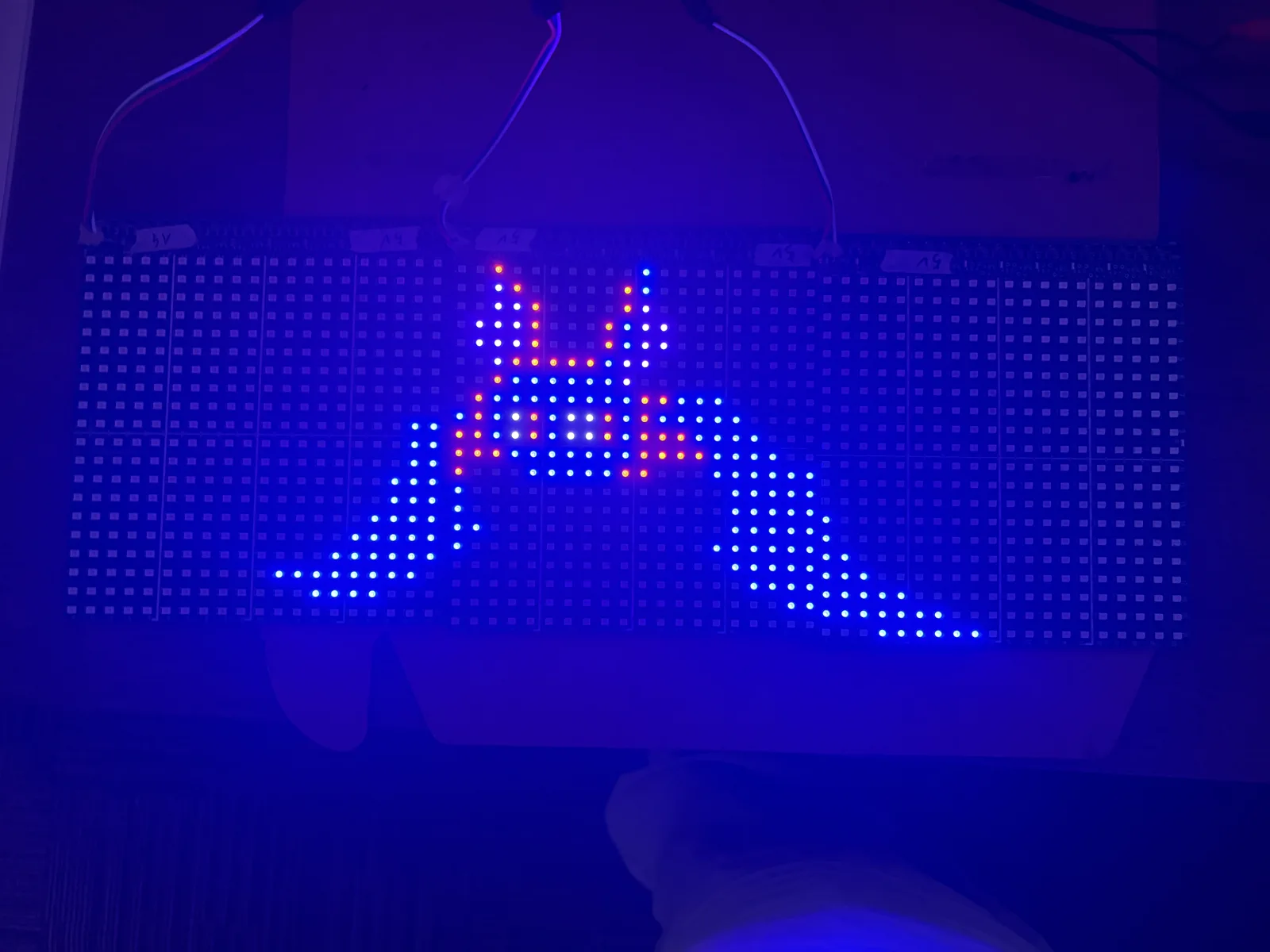
| 图像完整,但各块面板的位置错误——右侧的图像块出现在左侧 | 应用中的面板顺序与数据线实际经过面板的顺序不一致 |
| 其中一块面板的图像左右镜像或上下颠倒,其他面板正常 | 该面板的方向设置与实际安装方向不一致 |
| 图像被压缩到第一块面板中,其余面板全黑 | 应用认为显示屏比实际尺寸小——面板数量或总尺寸设置不足 |
| 图像超出末端,其中一部分始终不显示 | 应用认为显示屏比实际尺寸大 |
| 一块面板内每隔一行就会反向 | 扫描方向设置与该面板内部的实际接线方式不一致 |
| 第一块面板正常,之后全部不亮 | 数据没有传到第二块面板——检查连接线及其方向 |
用明显不对称的测试图像(文字或箭头)逐项排查。对称图案会掩盖镜像问题,而那恰恰是你要找的故障。如果排列正确、但每颗像素的颜色都不对,那是另一个设置:见颜色错误与 Pixels 设置。
单块面板,还是整组作为一张画布
你并非一定要把整套面板当作一张画布。应用可以单独驱动一块面板,也可以把整组面板作为组合显示屏驱动。
- 单面板显示适合小型图形和文字,它们横跨宽大的组合屏时会显得不起眼;测试一块面板或检查可疑面板时,这也是合理的模式。
- 组合显示适合让一幅图像横跨整个宽度——图片、长段滚动文字,或贯穿全部宽度的效果。
规划内容时:铺满组合显示屏的图像可以用上整套面板的分辨率,但按单块面板定字号的文字,相对总宽度会显得很小。宽组合屏更适合滚动文字,而不是一个静止的词。这种网格到底能显示什么、要离多远看,见像素灯幕究竟能显示什么。
安装到看不出接缝
从电气角度看,接缝并不重要;从视觉角度看,它却是人们最容易注意到的地方。
- 让接缝处的像素间距保持连续。如果接缝间隙大于面板内部 LED 的间距,每幅图像上都会有一条暗线。请在外壳允许的范围内尽量贴紧面板。
- 固定前先对齐各行。一块面板高出或低下几毫米,都会让斜线看起来像台阶。沿整套面板顶部用直边工具检查。
- 分别支撑每块面板。不要让一块面板悬挂在相邻面板上,也不要让连接线承受任何重量。
- 在每个接头处留出余量。面板之间绷得过紧的线缆会随着时间推移使接头松动,而第二块面板上的间歇性数据连接会导致其后所有面板失效。
一个控制器能驱动多少块面板?
有两个彼此独立的限制,以较低者为准。
数据上限是控制器总共能够寻址的像素数量。超过这一点后,额外面板要么保持不亮,要么重复较早面板显示的内容。
刷新上限在实际使用中会更早出现。单线像素数据线的速率约为 800 kbit/s,每颗像素占 24 位,所以一个输出端上 1000 颗像素每帧大约需要 30 ms——约每秒 30 帧,这是动态画面看起来仍然连贯的临界点。三块 600 像素的面板接在一个输出端上是 1800 颗像素,每帧接近 55 ms,不到每秒 20 帧,在单块面板上流畅的滚动会开始一顿一顿。如果大型组合屏上动态画面卡顿而静态图像正常,说明超过了该输出端的舒适上限,不是故障。上限背后的计算见 Y16 像素控制器页面。
这就是我们的控制器提供多个独立输出端、而不是一条长链路的原因——上面工作台照片里的那块板有三个。把整组面板分到多个输出端,可以分担工作并维持刷新率。能在一条六块的链路和两条三块的链路之间选,就选后者。
你所用控制器的具体上限,请查看它的文档或联系我们——不同型号数值不同,我们更愿意给准确的那个,而不是一个笼统数字。
整项工作的先后顺序
- 先按计划的排列方式将面板平放,不要急着安装任何东西。
- 按照明确的顺序串联数据线,并记下这个顺序。
- 分别为每块面板供电。
- 以最高亮度测试全白画面,让所有面板都点亮,并在安装前完成测试。
- 在应用中设置与布局一致的顺序和方向,并用不对称测试图像检查。
- 只有这时才进行安装,对齐各行,并在接头处留出线缆余量。
清单上的每个问题在桌面上都容易解决,装到墙上后就很麻烦。如果整套面板能连接、能显示颜色,却完全没有面板效果,说明装的是通用 RGB 应用而不是灯幕应用——继续之前先查哪个应用可以控制你的灯具。
对我们的某款面板或控制器有疑问?联系我们。