
App 使用指南
LightsPlay
LightsPlay(寶蓮燈酷玩)是我們音樂律動燈與流水燈控制器的控制 App。首頁是一格格快捷面板,每盞燈或每個群組一格,每格最多儲存 6 個顏色、6 個亮度和 6 個燈效快捷按鈕,常用設定一鍵叫出。律動來源可以是手機音樂資料庫的曲目、手機麥克風,或控制器內建的麥克風。App 免費。
核心要點
- 只從 Google Play 或 App Store 的官方頁面安裝。App 免費,沒有付費方案或解鎖費。
- LightsPlay 對應「流水燈」類別。整條只顯示一種顏色的燈條歸 LotusLamp X,色彩沿燈條流動的歸 Magic Lantern。
- 每個快捷面板最多 6 個顏色、6 個亮度和 6 個三合一快捷按鈕。
- 音樂模式只播放手機本機音樂資料庫的檔案,串流要用麥克風模式。
- 裝置列表空白,多半是選錯 App 或藍牙權限遭拒,而不是燈壞了。
官方商店頁面
LightsPlay 在 Google Play 的套件名稱為 com.baipaiproduct.lightsplay;App Store 頁面名稱為 LightsPlay,中國區 App Store 顯示為「宝莲灯酷玩」。兩個商店均免費,iOS 版本要求 iOS 12.0 或更新版本。商店簡介列出的適用產品為 RGB 燈條、RGBIC 燈條、燈泡和車用 RGB 燈,律動來源有三種:手機本機音樂檔案、手機麥克風、裝置麥克風。
商店頁面的顯示名稱可能因地區而異。安裝前核對開發者名稱和 App 圖示。要求付費才能控制燈具的 App 不是我們的產品,無論名稱是什麼。
適用的燈具與控制器
我們的每款 App 只使用一種控制通訊協定。在品類對應表中,劃歸 LightsPlay 的產品線有一條。
| 品類 | 控制類型 | 說明 |
|---|---|---|
| 流水燈 | 藍牙;流動模式、動態輪廓 | 燈段沿燈條依序點亮,而不是整條同時亮起。燈效、律動與定時都在控制面板中操作。 |
商店簡介還列出了 RGB 燈條、RGBIC 燈條、燈泡和車用 RGB 燈。在品類對應表裡,整條燈條每次只顯示一種顏色的產品線對應 LotusLamp X,色彩沿燈條移動的對應 Magic Lantern;包裝上印的卡片、QR Code 或 App 名稱優先於對應表和商店簡介。全部 40 個品類的對應關係見哪款 App 能控制你的燈具。
新增裝置與裝置列表
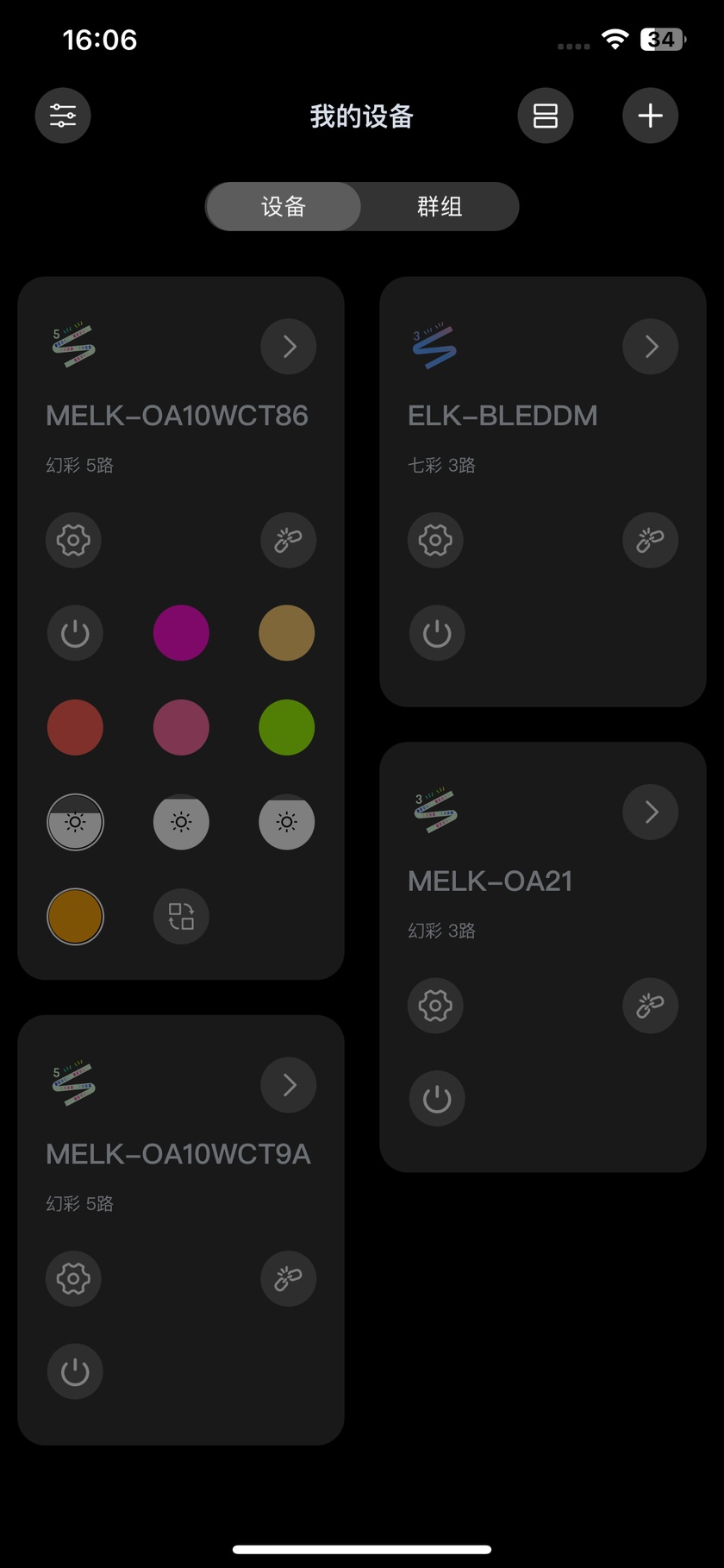
- 開啟裝置列表,點選新增按鈕,在彈出視窗中選擇新增裝置;同一選單也可以新增群組。
- 查看裝置面板中的連線狀態圖示,確認裝置已連線。
- 使用開關按鈕開關燈;快捷面板同時提供亮度、顏色與燈效控制。
- 點選編輯選單,修改裝置資訊或個人化快捷面板。
面板顯示裝置圖示、名稱、所屬分類,設有定時開啟時顯示相應提示。長按快捷面板的空白區域,可拖曳調整裝置順序。
列表預設雙欄,版面按鈕可切換為單欄,切換結果會儲存。裝置與群組切換按鈕用於切換下方列表,每次開啟 App 預設顯示裝置列表。
每個快捷面板最多配置 6 個亮度按鈕、6 個顏色按鈕,以及合計 6 個律動、場景或模式快捷功能。連線方式在系統設定中調整。
統一控制群組
點選新增按鈕新增群組,再透過裝置與群組切換按鈕進入群組列表。每個面板顯示群組名稱、圖示和裝置數量,設有定時開啟時顯示相應提示。
- 群組開關和調整按鈕同時作用於群組中的全部裝置。
- 長按面板空白區域拖曳排序;群組列表同樣支援單欄、雙欄切換。
- 在編輯選單中修改群組資訊、個人化快捷面板。群組的上限相同:6 個亮度按鈕、6 個顏色按鈕和合計 6 個三合一快捷功能。
展開、收合與調整控制面板
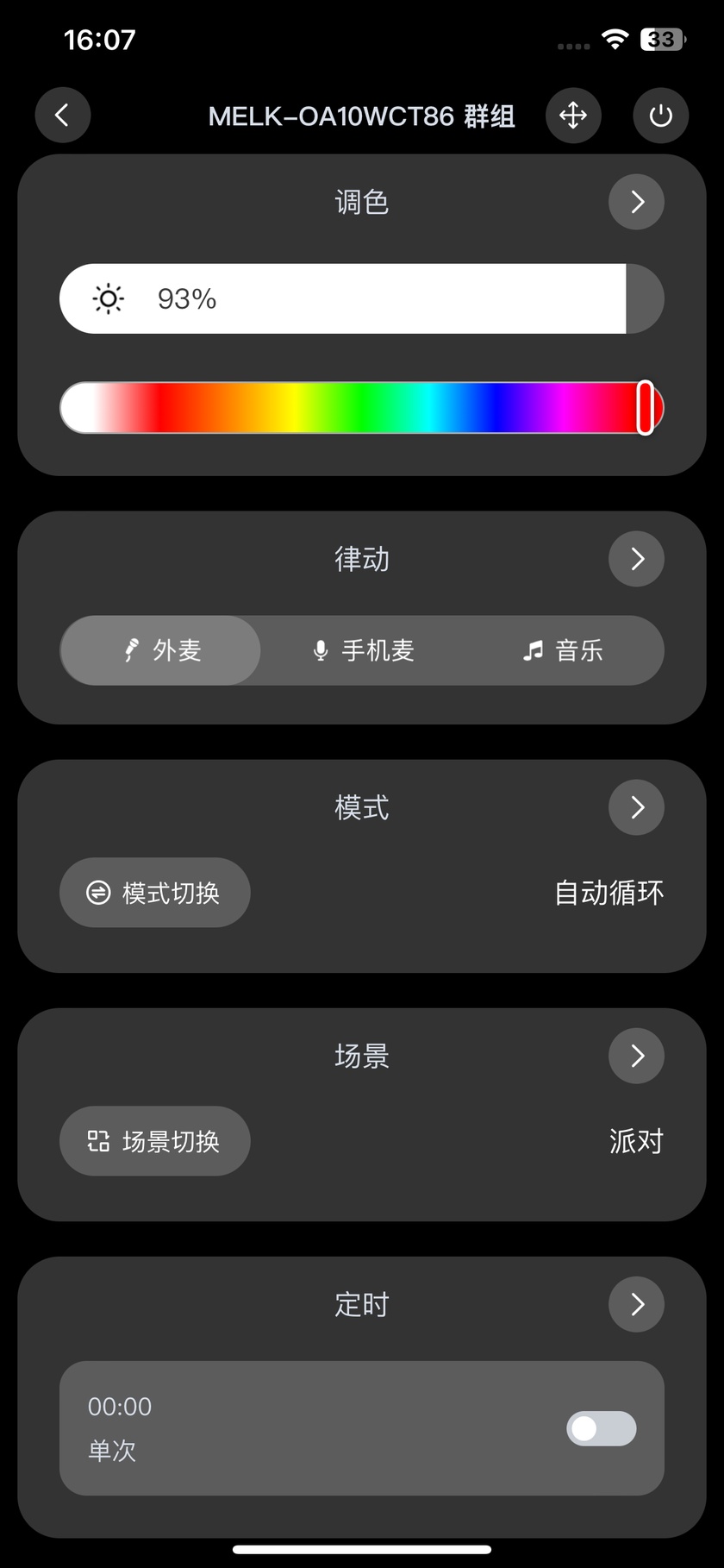
裝置控制面板包含調色、律動、模式、場景和定時模組。點選模組的展開或收合按鈕,或點選模組空白區域,即可展開或收合該模組;上下滑動可查看其他模組。
- 移動按鈕用於調整各功能模組的位置。
- 開關按鈕用於開關裝置燈光,返回按鈕用於回到首頁快捷面板。
- 律動選擇可切換外接麥克風、手機麥克風和音樂。
- 模式、場景按鈕用於切換效果,DIY 與內建選項用於切換場景類別。
- 普通定時收合後,顯示最近一次設定的定時。
調色、律動、模式與場景
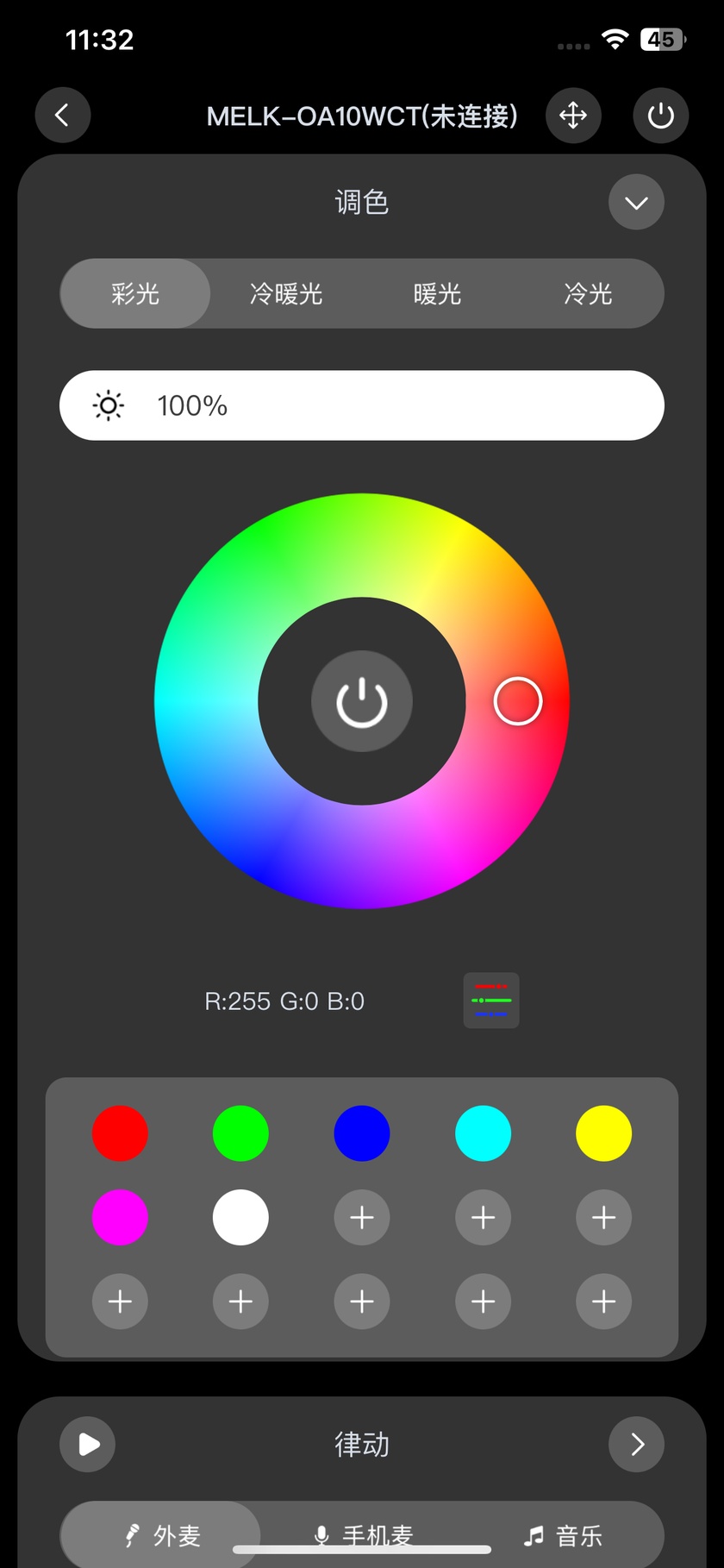
調色
- 切換色盤類型,點選或滑動色盤選擇顏色。
- 點選 RGB 色值選擇,直接輸入色值。
- 選擇預設常用顏色或自訂顏色,再點選或滑動亮度控制項設定亮度。
音樂與麥克風律動
- 選擇外接麥克風、手機麥克風或音樂作為律動來源。外接麥克風指控制器內建的麥克風,選定後手機可以離開房間。
- 選擇律動風格。
- 點選或滑動靈敏度控制項調整反應;調整時看音量指示器,不要盯著燈。
音樂模式播放手機本機音樂資料庫的檔案,跟不了串流 App。三種來源的差別以及控制器麥克風的調整方法,見音樂同步的三種模式。
模式與場景
模式類別包括基礎、開合、流水等;「收藏」中顯示已收藏的模式。長按模式可排序或收藏,模式速度與亮度在列表下方調整。
DIY 與內建選項用於切換場景類別。長按場景列表可調整排序。
設定定時
- 開啟定時模組,點選時間,選擇執行時間。
- 點選「重複」,在星期選擇視窗中選擇執行日期。
- 開啟定時開關。開關開啟時定時才生效。
普通定時收合後顯示最近一次設定。進階定時可對開關燈、調色、律動、模式和場景分別定時。
配置顏色與亮度快捷按鈕
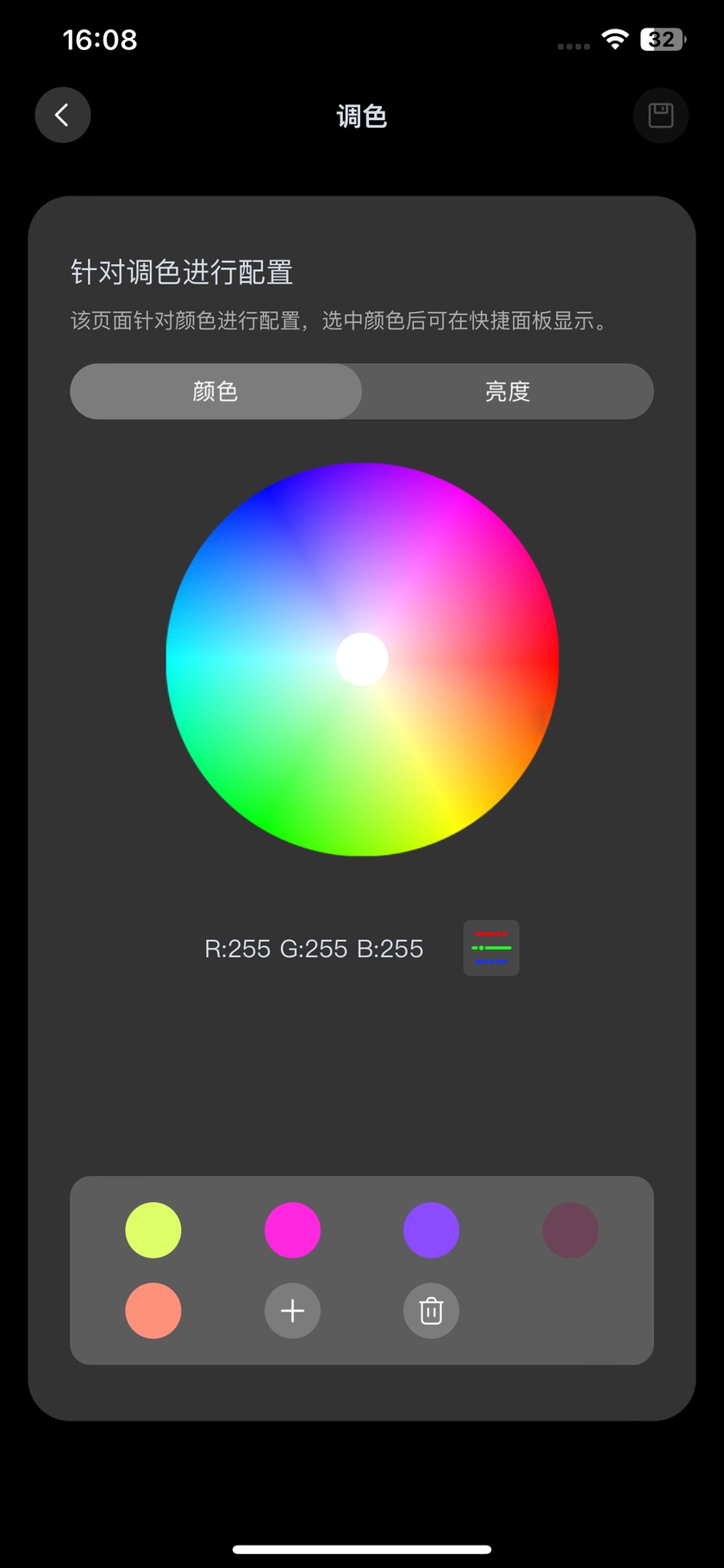
- 開啟快捷面板的調色配置,切換顏色或亮度配置。
- 配置顏色時,透過色盤或 RGB 色值選擇進行自訂;選取已有的自訂顏色後,點選刪除即可移除。
- 配置亮度時,滑動亮度條設定所需亮度。
- 配置完成後點選儲存,使用返回按鈕回到首頁。
快捷面板最多支援 6 個自訂顏色按鈕和 6 個亮度按鈕。
配置三合一快捷功能
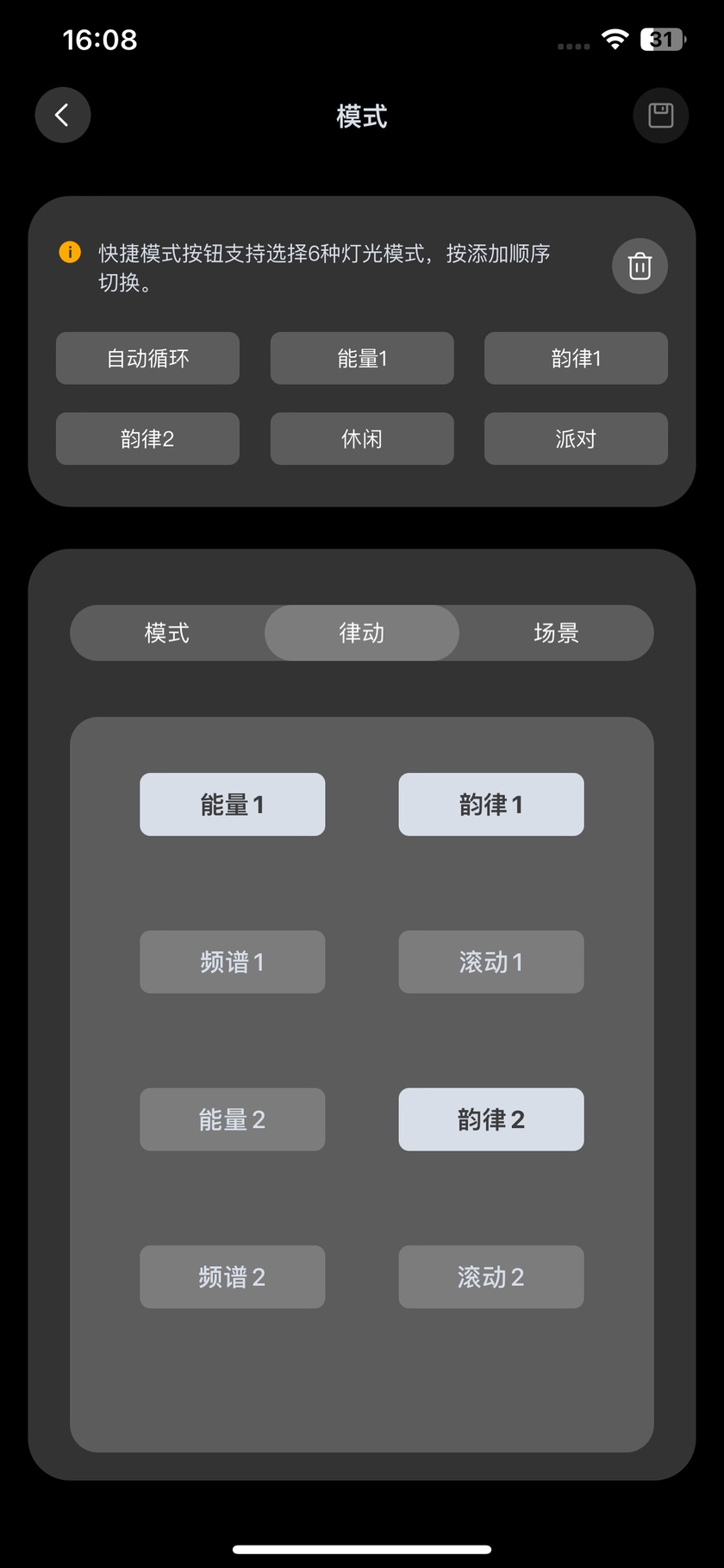
- 在快捷面板個人化設定中,開啟三合一配置。
- 切換模式、律動和場景分類;分類標題顯示目前已選數量。
- 選擇需要的功能。模式分類只顯示已收藏的模式,支援多選。
- 在自訂功能區檢查已選項目,點選刪除移除不需要的選擇,再儲存配置。
律動、場景、模式的總數不超過 6 個。儲存後,所選功能以三合一快捷按鈕的形式顯示在快捷面板中。
連線與系統設定
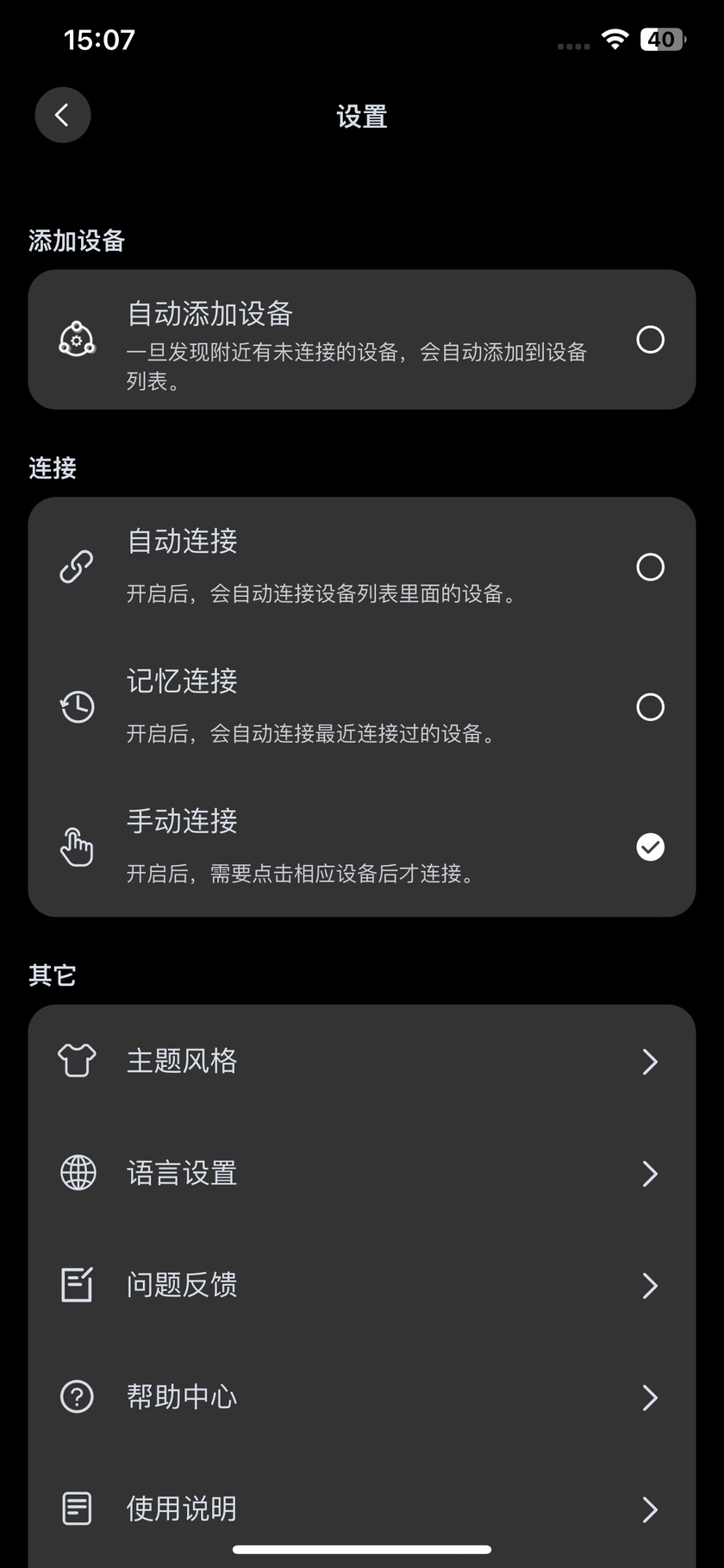
從首頁開啟設定,可調整以下連線選項:
- 自動新增裝置:App 執行時自動發現裝置並加入列表,不在裝置管理畫面時也會執行。
- 自動連線:自動連線裝置。
- 記憶連線:只要不是主動中斷,就持續嘗試恢復連線。
- 手動連線:手動連線裝置。
同一畫面還可切換主題風格與 App 語言。「問題回饋」可填寫遇到的問題並透過電子郵件傳送;「說明中心」和「使用說明」提供進一步協助;使用者協議和隱私權政策也在此查看。設定畫面沒有線序選項,燈條通道順序不對時在接頭處處理,方法見顯示的顏色不正確。
常見問題
| 狀況 | 原因 | 處理 |
|---|---|---|
| 裝置列表一直空白,沒有錯誤訊息 | App 不正確,或藍牙/「附近裝置」權限遭拒 | 先查品類對應表;到手機的 App 設定裡授予權限,不是在 App 內找 |
| 燈具出現後又從列表中消失 | 之前配對過的手機重新連上了它;我們大多數控制器一次只接受一個連線 | 關閉另一支手機上的 App |
| 連線成功,幾秒後中斷 | 距離太遠,首次交握失敗 | 在燈具一至兩公尺內配對,之後再走遠 |
| 音樂模式對 Spotify、YouTube 沒有反應 | 音樂模式只播放手機本機音樂資料庫的檔案 | 改用外接麥克風;控制器沒有內建麥克風時用手機麥克風 |
| 律動來源裡沒有外接麥克風選項 | 控制器沒有內建麥克風 | 使用音樂或手機麥克風模式 |
| 兩首曲目之間燈光也一直閃 | 靈敏度太高,控制器被談話聲、空調或風扇觸發 | 調低靈敏度,直到音樂暫停時音量指示器穩定 |
| 燈光幾乎不動,或只在最大聲時變化 | 靈敏度太低,或控制器離喇叭太遠 | 先提高靈敏度;仍不夠時,限制在麥克風的位置 |
| 麥克風模式下音量指示器不動 | 手機拒絕了麥克風權限 | 在手機的 App 設定裡授予 |
| 定時不執行 | 定時開關處於關閉 | 開啟定時開關;開關開啟時定時才生效 |
| 快捷按鈕儲存不了 | 面板已有 6 個顏色、6 個亮度或 6 個三合一按鈕 | 先刪除一個再新增 |
| 亮度有反應,但紅色顯示成綠色 | 燈條與控制器的通道順序不一致;設定畫面沒有線序選項 | 在接頭處對調出錯的兩條線,見顯示的顏色不正確 |
iPhone、Android 12 及更早 Android 各自需要的權限,以及每種失敗狀況的判讀,見首次配對燈具。
隱私
LightsPlay 透過藍牙與控制器直接通訊,沒有帳號,也不需要登入。App 需要藍牙權限(Android 12 及之後為「附近裝置」權限)才能掃描;只有選擇麥克風律動模式時才需要麥克風權限。App 自身的隱私權政策和使用者協議在其設定畫面和商店頁面中;elklotus.com 的隱私權政策適用於網站的指南頁面,不適用於 App。
對我們某款具體燈具有疑問?聯絡我們。