
寶蓮燈 Pro 使用說明
LotusLamp X
LotusLamp X 是我們 4 通道和 5 通道全彩 RGB 控制器及其配套專用驅動器的藍牙 App:汽車燈、電視背光、水波紋燈和步進馬達。每台裝置都有自己的面板,用於顏色、亮度、動態模式、情境、三種律動來源,以及儲存在控制器上的定時;群組功能可以讓多個控制器同步動作。App 免費。
核心要點
- LotusLamp X 是 Lotus Lantern 的專業版後續:4 與 5 通道 RGB 燈帶、汽車燈、電視背光、水波紋燈與步進馬達驅動,共八個類別。
- Google Play 與 App Store 上的名稱相同;免費,沒有 App 內購買;App Store 版本要求 iOS 12 或更新版本。
- 三種律動來源:外麥不需要手機也能持續運作;手機麥與音樂需要 App 開著並停留在律動頁面。
- 定時儲存在控制器上。App 連線時讀取,不在本機另存一份。
- 線序與點數設定在裝置編輯頁面裡,不在控制面板上。
官方商店頁面
Android 從 Google Play 安裝 LotusLamp X,iPhone 與 iPad 從 App Store 安裝。兩個商店的名稱都是 LotusLamp X;App Store 版本要求 iOS 12 或更新版本。兩個商店都顯示 App 免費,Google Play 頁面標示沒有 App 內購買、沒有廣告。要求付費才能控制燈具的 App 不是我們的產品,無論名稱是什麼。
商店簡介將 LotusLamp X 定位為 LotusLanternX 的專業版,適用範圍包括 RGB 燈帶、RGBIC 燈帶、燈泡與車用 RGB 燈,跟隨聲音的方式有三種:手機本機音樂檔案、手機麥克風,或裝置上的麥克風。App Store 頁面標示支援三十多種介面語言,App 裡因此設有語言設定項目。
適用的燈具與控制器
在我們自己的產品目錄裡,劃歸 LotusLamp X 的是下表八個產品類別,全部透過低功耗藍牙直接從手機驅動,不需要路由器、帳號或雲端步驟。4 與 5 通道燈帶在紅、綠、藍之外加上白光或黃光通道,這是它們與 Lotus Lantern 上 3 通道燈帶的區別;整條燈帶仍然一起變色。下文各段的介面截圖以 MELK-OA10 控制器擷取,App 將它列在「3-RGB Magic Strip/Light」之下。包裝上印的卡片、QR Code 或 App 名稱優先於此表;全部 40 個類別的對應關係見哪款 App 能控制你的燈具。
| 類別 | 控制類型 | 說明 |
|---|---|---|
| 4 通道 RGB | 4 路輸出:RGB + 白光,或 RGB + 黃光 | 整條燈帶一起變色 |
| 5 通道 RGB | 5 路輸出:RGB + 白光 + 黃光 | 整條燈帶一起變色 |
| 同步 RGB | 同步控制 | 多裝置連動 |
| RGB 汽車燈 | 汽車 RGB | 多種模式的車內與車外照明 |
| 電視背光 | 背光燈帶 | 娛樂氛圍;長度計算見電視背光尺寸 |
| 2 通道水波紋燈 | 2 通道波紋 | 專用控制 |
| 4 通道水波紋燈 | 4 通道波紋 | 專用控制 |
| 步進馬達 | 步進驅動 | 精密控制 |
連接與管理裝置
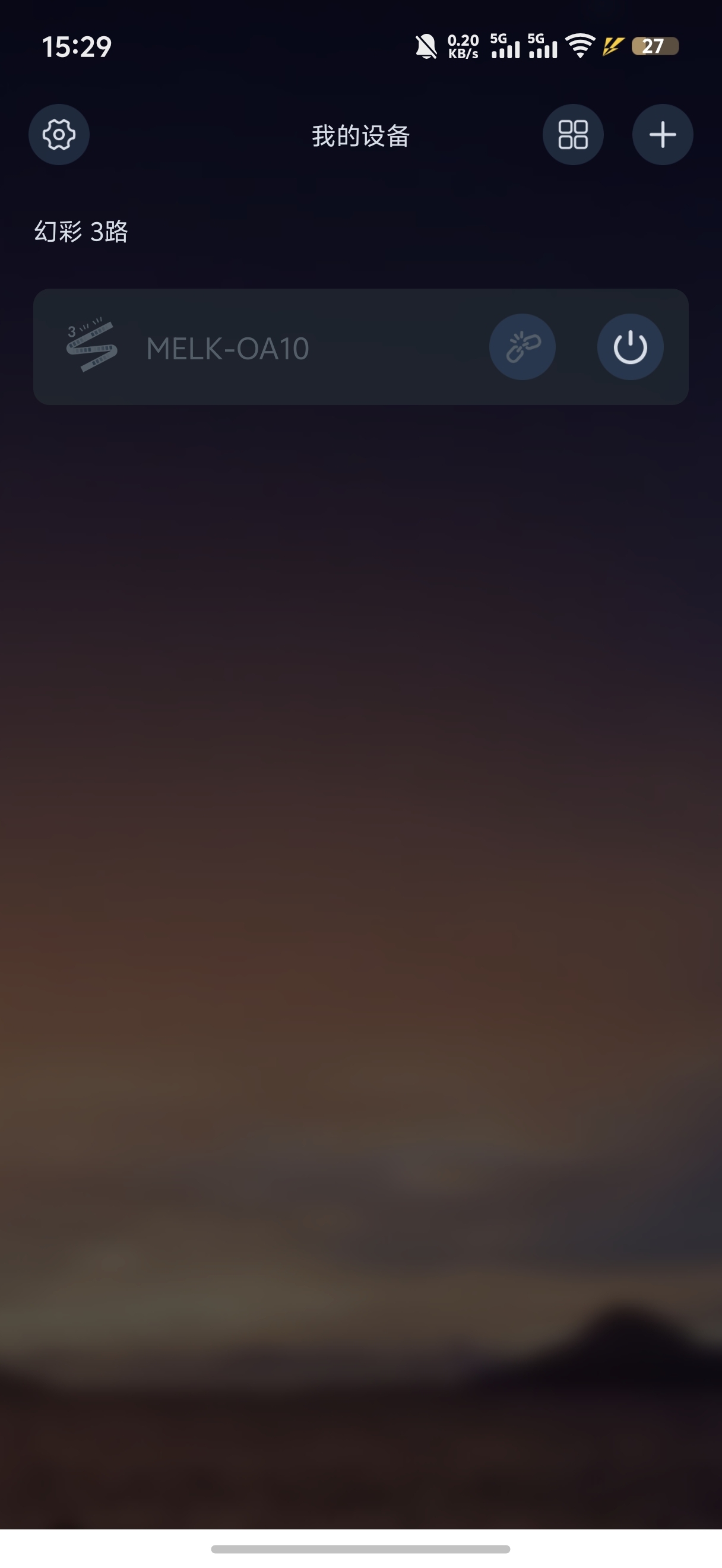
為控制器通電,開啟手機藍牙並打開 LotusLamp X。根據系統提示,允許 App 使用藍牙。
- 在裝置清單中找到控制器。醒目顯示表示已搜尋到該裝置,可以連接。
- 點選裝置旁的連接狀態按鈕,連接或中斷裝置。
- 連接後,使用裝置開關控制燈光,或進入對應的控制面板。
- 透過新增按鈕加入裝置、群組或虛擬裝置;透過檢視按鈕切換清單與網格顯示。
- 需要調整自動新增、自動連接方式時,進入 App 設定。
調色與亮度
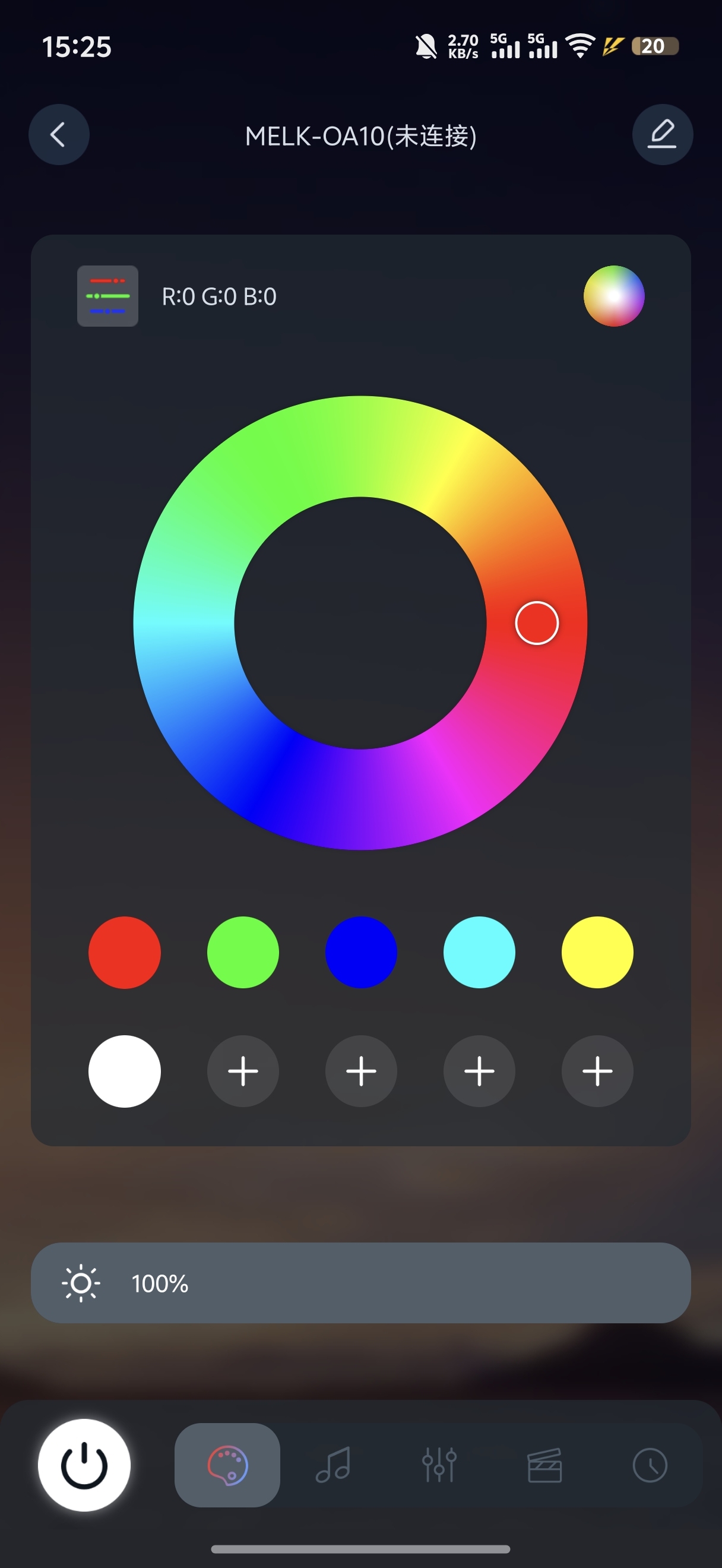
連接裝置後,進入調色面板設定恆亮燈光。
- 滑動色盤或點選預設色塊,選擇燈光顏色。
- 點選 RGB 數值,手動輸入精確的顏色。
- 選中自訂顏色位置,再滑動色盤儲存喜歡的顏色;長按可刪除已儲存的顏色。
- 拖動亮度滑桿,調整燈光明暗。
- 透過電源按鈕開關燈光。操作無回應時,先檢查連接狀態。
音樂與麥克風律動
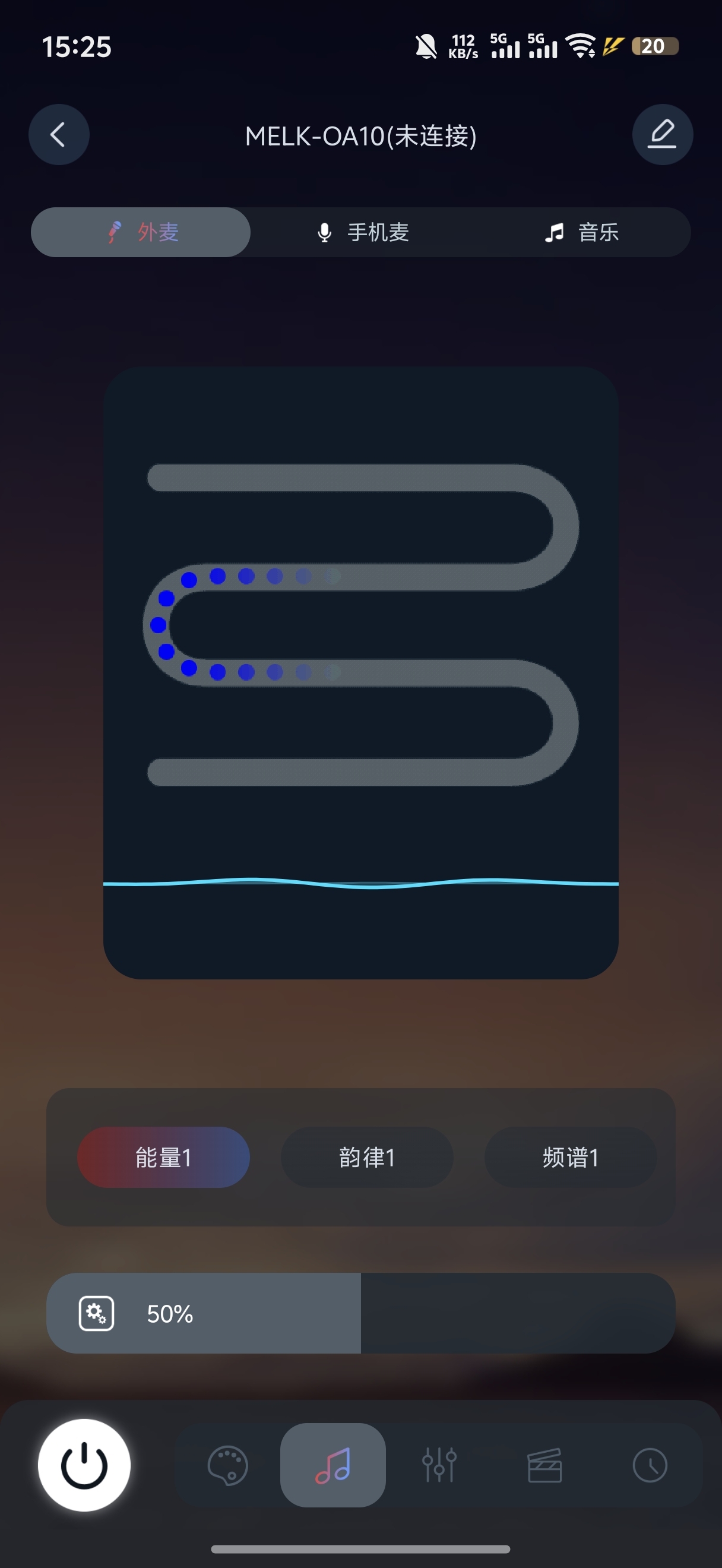
律動頁面通常提供三種聲音來源,是否支援取決於控制器。
- 外麥:使用控制器內建麥克風擷取環境聲音。切換至此模式後,支援該功能的裝置無需保持 App 連接也能律動。
- 手機麥:使用手機麥克風擷取聲音。需要保持裝置連接,並讓 App 停留在律動頁面。
- 音樂:跟隨手機播放的音樂變化。需要保持裝置連接,並停留在律動頁面。
點選或滑動可切換律動選項,點選可切換律動風格;調整靈敏度可改變對聲音的回應。外麥模式需要控制器配有內建麥克風。
動態模式
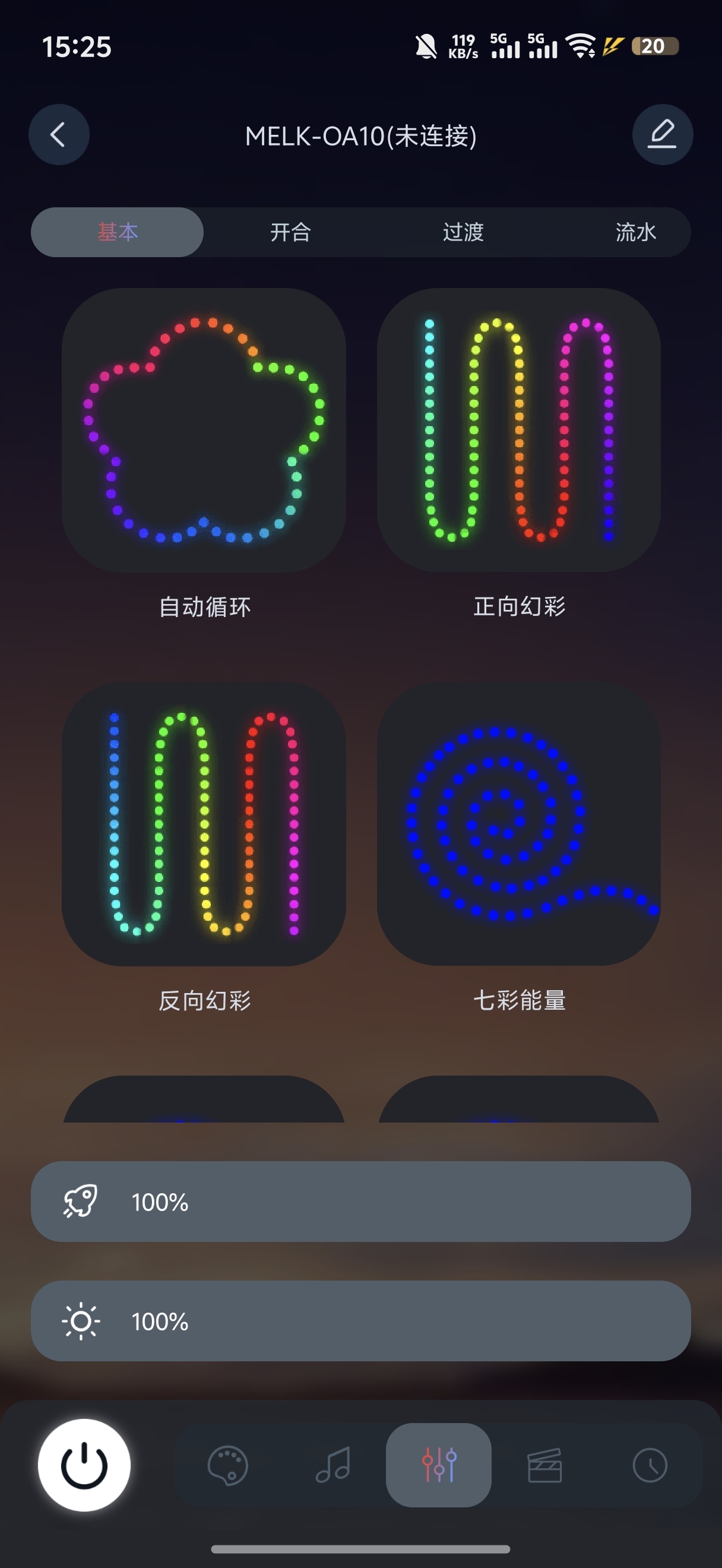
動態模式將預設顏色與變化效果組合,形成不同燈光表現。
- 進入模式頁面,滑動模式清單切換燈效。
- 調整速度滑桿,控制燈效變化的快慢。
- 調整亮度滑桿,設定燈光明暗。
場景
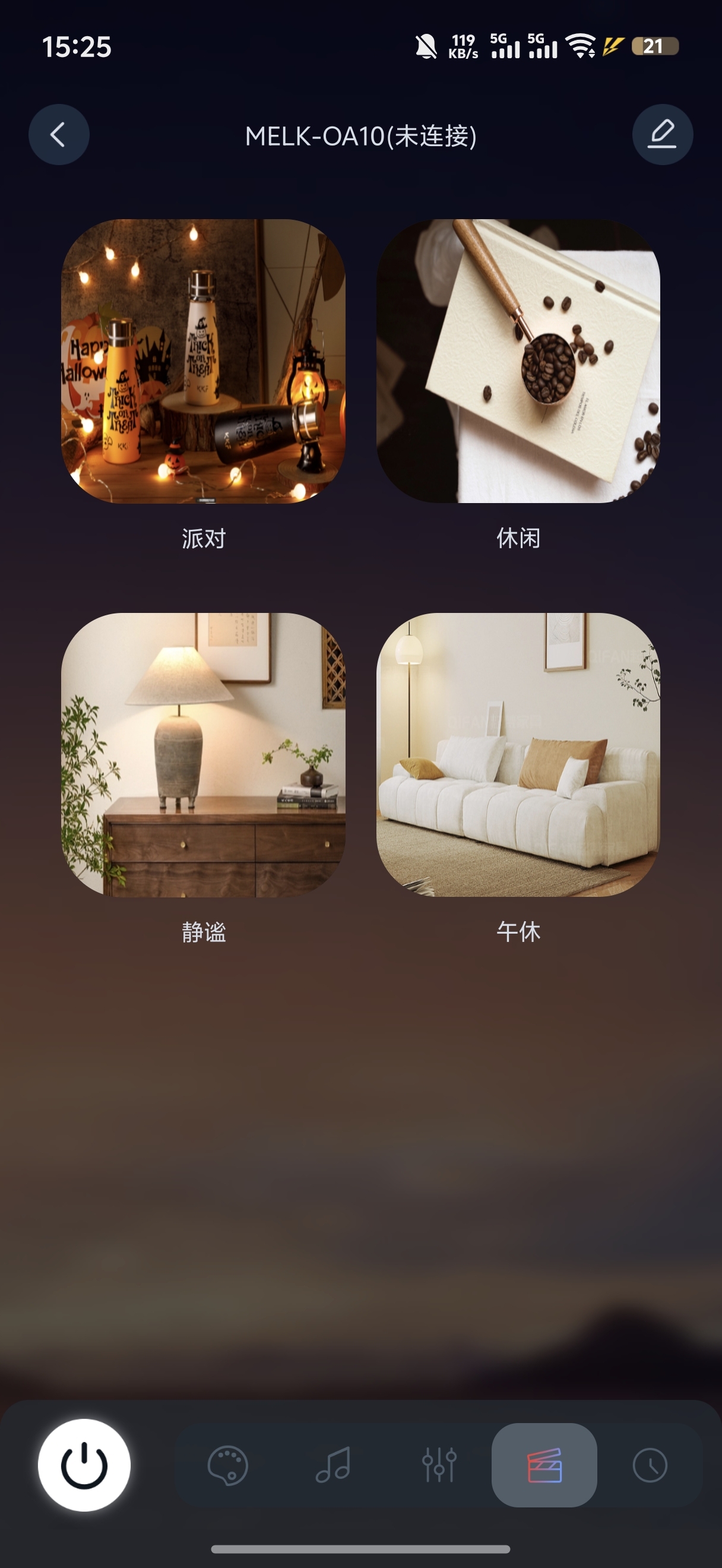
進入場景頁面,選擇一個場景,即可套用對應的預設燈效組合。瀏覽可用選項,挑選適合空間或當前氛圍的效果。
定時開關燈
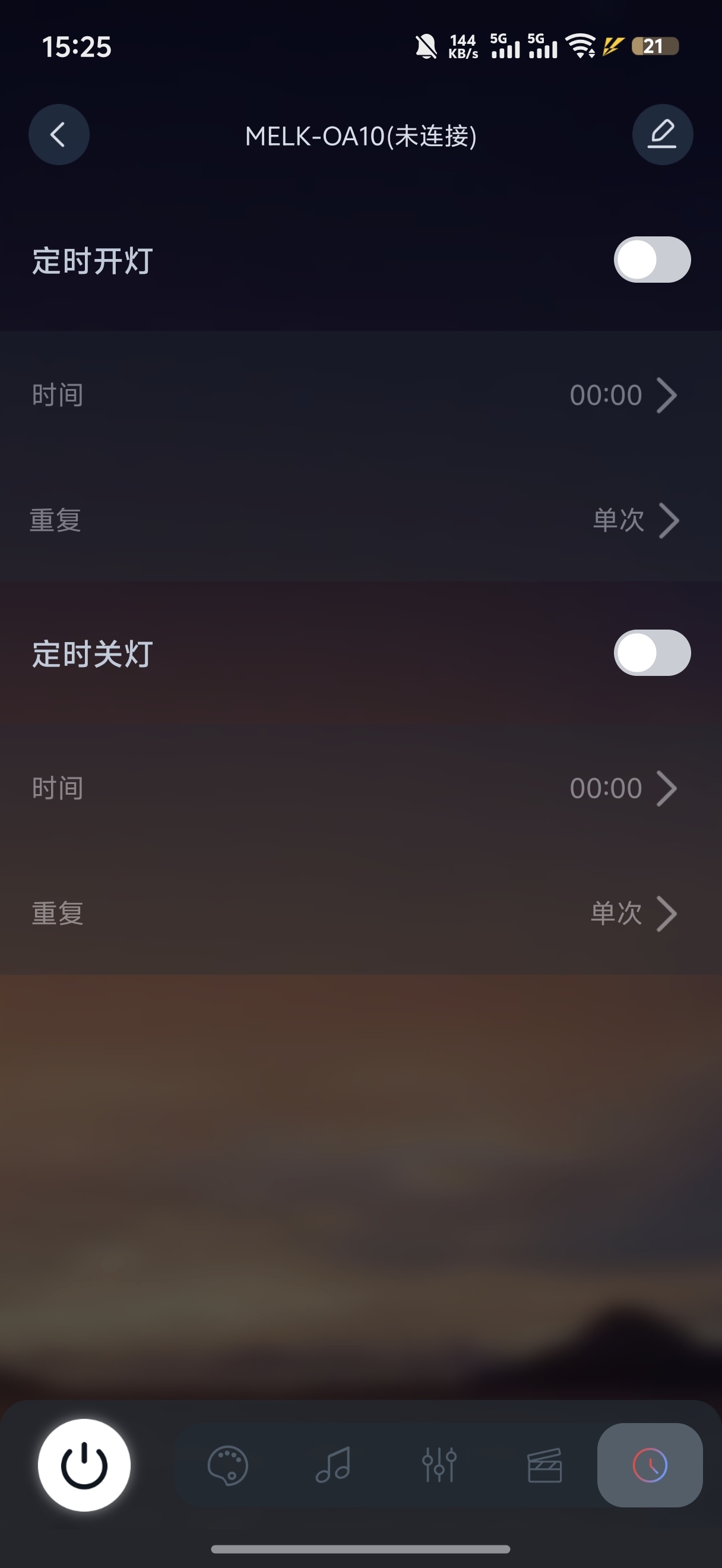
- 連接裝置,打開定時頁面。
- 選擇開燈或關燈定時,設定執行時間。
- 選擇需要重複執行的星期,可同時選擇多天。
- 開啟對應定時開關。需要另一項定時時,再單獨設定。
定時儲存在裝置端。App 連接後會從裝置讀取並顯示定時設定,不會單獨在本機儲存一份計畫。
裝置設定
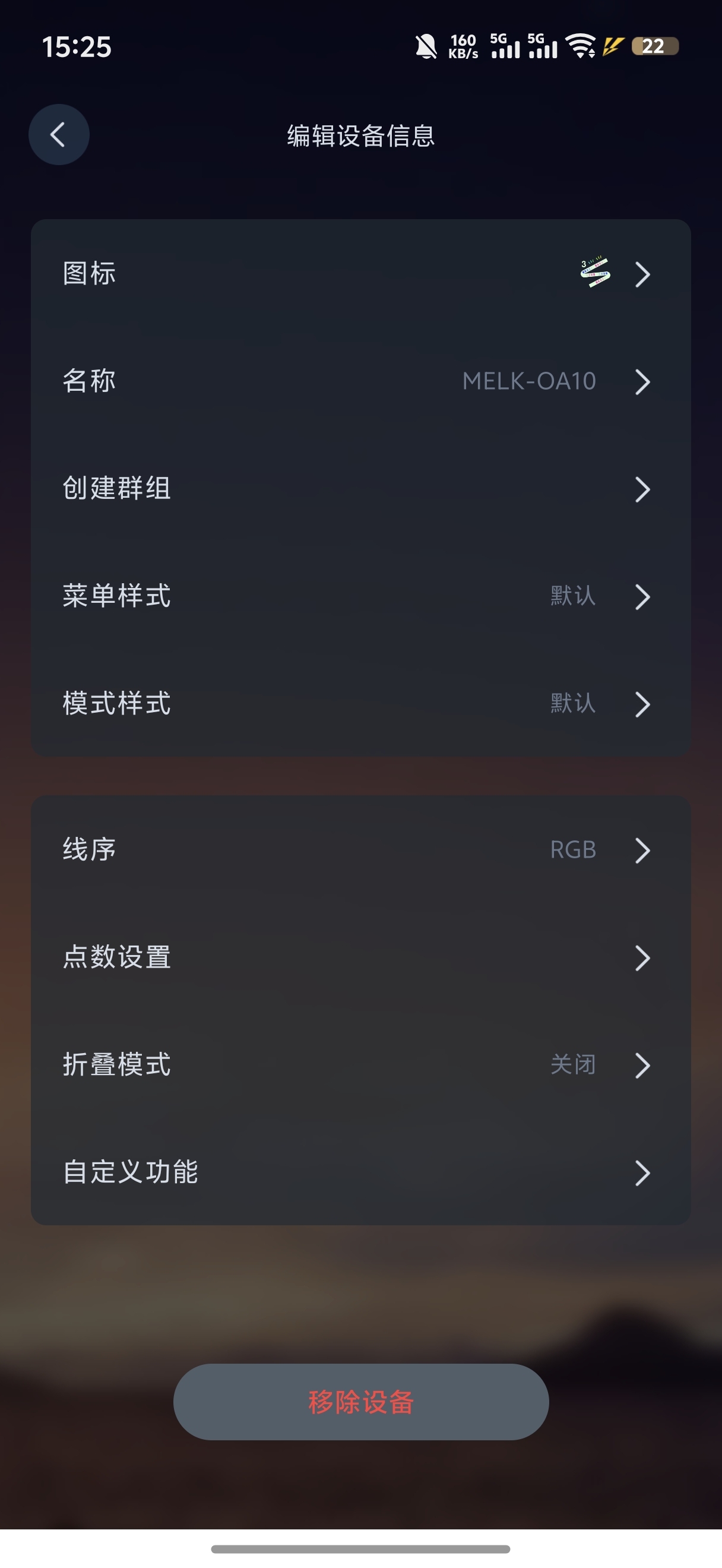
進入裝置編輯頁面,可調整名稱、群組及裝置支援的硬體參數。
- 名稱與圖示:為裝置設定便於識別的名稱和圖示。
- 群組:將同類型裝置加入群組,便於一起控制。
- 顯示樣式:調整選單樣式,選擇動畫或文字形式的模式展示。
- 線序:當 App 所選顏色與實際燈色不一致時,調整顏色通道順序。
- 點數設定:設定燈帶亮起的燈珠數量。
- 折疊模式與自訂功能:是否支援及具體含義因產品而異,請按燈具說明書設定。
- 移除裝置:從裝置清單刪除該項目。
App 設定
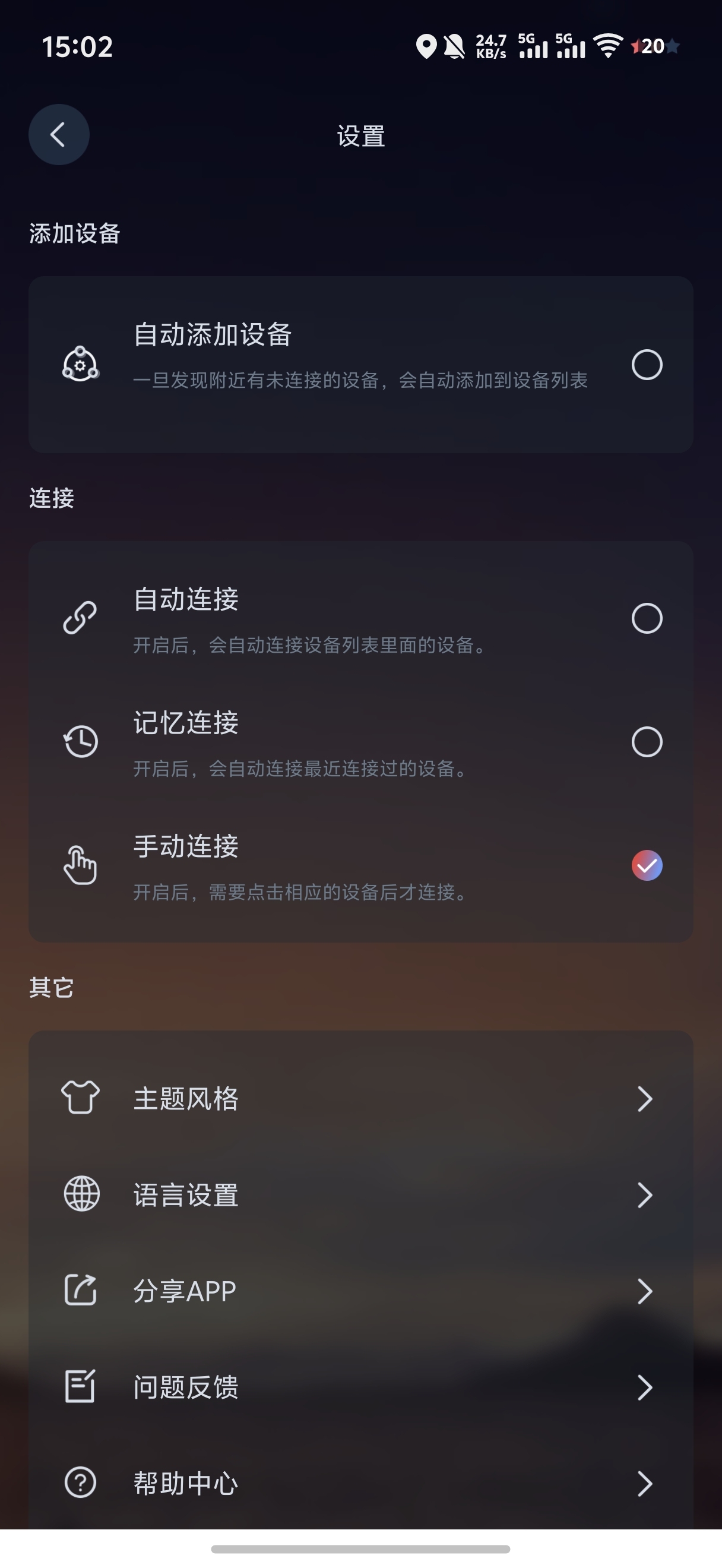
- 自動新增裝置:選擇是否自動加入新搜尋到的裝置。
- 連接方式:可自動連接清單中的全部裝置、透過記憶連接自動重新連接最近連接過的裝置,或點選裝置手動連接。
- 外觀:自訂背景。
- 語言:預設跟隨手機系統,也可在設定中選擇其他語言。
- 幫助與意見回饋:查看說明、傳送意見、分享 App,或查看版本資訊。
常見問題
| 狀況 | 原因 | 處理 |
|---|---|---|
| 裝置清單一直空白,沒有錯誤訊息 | App 與控制器不對應,或藍牙/「附近裝置」權限遭拒 | 先在哪款 App 能控制你的燈具確認 App;到手機的 App 設定裡授予權限,不是在 App 內找 |
| 燈具出現後又消失;或連線後幾秒內中斷 | 之前配對過的另一支手機重新連上了它,或手機距離太遠,首次交握失敗 | 關閉另一支手機上的 App;在燈具一至兩公尺內配對,之後再走遠 |
| 已連線,亮度有反應,但顏色不對 | 通道順序:燈帶與控制器對哪條線是哪種顏色的認定不一致 | 在裝置編輯頁面調整線序;設定儲存在控制器上 |
| 動態燈效走到燈帶中途就停住,或跑出末端 | 點數設定與燈帶不符 | 把點數設定改為這段燈帶的 LED 數量 |
| 手機一鎖定或離開 App,律動就停止 | 手機麥與音樂在手機端處理 | 在配有麥克風的控制器上改用外麥;它不需要 App 也能運作 |
各手機平台的權限位置、完整的失敗狀況表與重設方法,見首次配對燈具。
隱私
LotusLamp X 需要藍牙權限才能掃描控制器(Android 6 到 11 的系統把這項請求歸在位置權限之下;App 不會讀取你的位置),只有選擇手機麥時才需要麥克風權限;Google Play 的資料安全區段載明不與第三方分享任何資料。隱私權政策適用於本網站,App 自身的資料安全細節在商店頁面上。
對我們某款具體燈具有疑問?聯絡我們。