
宝莲灯 Pro 使用说明
LotusLamp X
LotusLamp X 是我们 4 通道和 5 通道全彩 RGB 控制器及其配套专用驱动器的蓝牙 App:汽车灯、电视背光、水波纹灯和步进电机。每台设备都有自己的面板,用于颜色、亮度、动态模式、场景、三种律动来源,以及保存在控制器上的定时;分组功能可以让多个控制器同步动作。App 免费。
核心要点
- LotusLamp X 是 Lotus Lantern 的专业版后续产品:4 通道和 5 通道 RGB 灯带、汽车灯、电视背光、水波纹灯和步进电机驱动,共八个品类。
- Google Play 和 App Store 上的名称相同;免费,没有应用内购买;App Store 版本要求 iOS 12 或更高。
- 三种律动来源:外麦不依赖手机即可持续运行;手机麦和音乐需要 App 停留在律动页面。
- 定时保存在控制器上。App 连接时读取,不在本地另存一份。
- 线序和点数设置在设备编辑页面里,不在控制面板上。
官方商店页面
Android 手机从 Google Play 安装 LotusLamp X,iPhone 和 iPad 从 App Store 安装。两个商店的页面名称都是 LotusLamp X;App Store 版本要求 iOS 12 或更高。两个商店均显示 App 免费,Google Play 页面标明没有应用内购买,也没有广告。要求付费才能控制灯具的 App 不是我们的产品,无论它叫什么名字。
商店简介将 LotusLamp X 定位为 LotusLanternX 的专业版,适用产品为 RGB 灯带、RGBIC 灯带、灯泡和车用 RGB 灯,跟随声音的方式有三种:手机本地音乐文件、手机麦克风、设备上的麦克风。App Store 页面声明支持三十多种界面语言,App 里的语言设置项由此而来。
适配的灯具与控制器
在我们的产品目录里,划归 LotusLamp X 的是下表八个品类,全部由手机通过低功耗蓝牙直接连接,不经路由器,不需要账号,也没有云端环节。4 通道和 5 通道灯带在红、绿、蓝之外增加了白光或黄光通道,这是它们与 Lotus Lantern 所控 3 通道灯带的区别;整条灯带仍然同时变色。下文各界面截图使用 MELK-OA10 控制器制作,App 将它列在 3-RGB Magic Strip/Light 之下。包装上印的卡片、二维码或 App 名称优先于本表,全部 40 个品类的对应关系见哪款 App 能控制你的灯具。
| 品类 | 控制类型 | 说明 |
|---|---|---|
| 4 通道 RGB | 4 路输出:RGB + 白光,或 RGB + 黄光 | 整条灯带同时变色 |
| 5 通道 RGB | 5 路输出:RGB + 白光 + 黄光 | 整条灯带同时变色 |
| 同步 RGB | 同步控制 | 多设备联动 |
| RGB 汽车灯 | 汽车 RGB | 多种模式的车内与车外照明 |
| 电视背光 | 背光灯带 | 娱乐氛围;尺寸选择见电视背光灯尺寸与布局 |
| 2 通道水波纹灯 | 2 通道波纹 | 专用控制 |
| 4 通道水波纹灯 | 4 通道波纹 | 专用控制 |
| 步进电机 | 步进驱动 | 精密控制 |
连接与管理设备
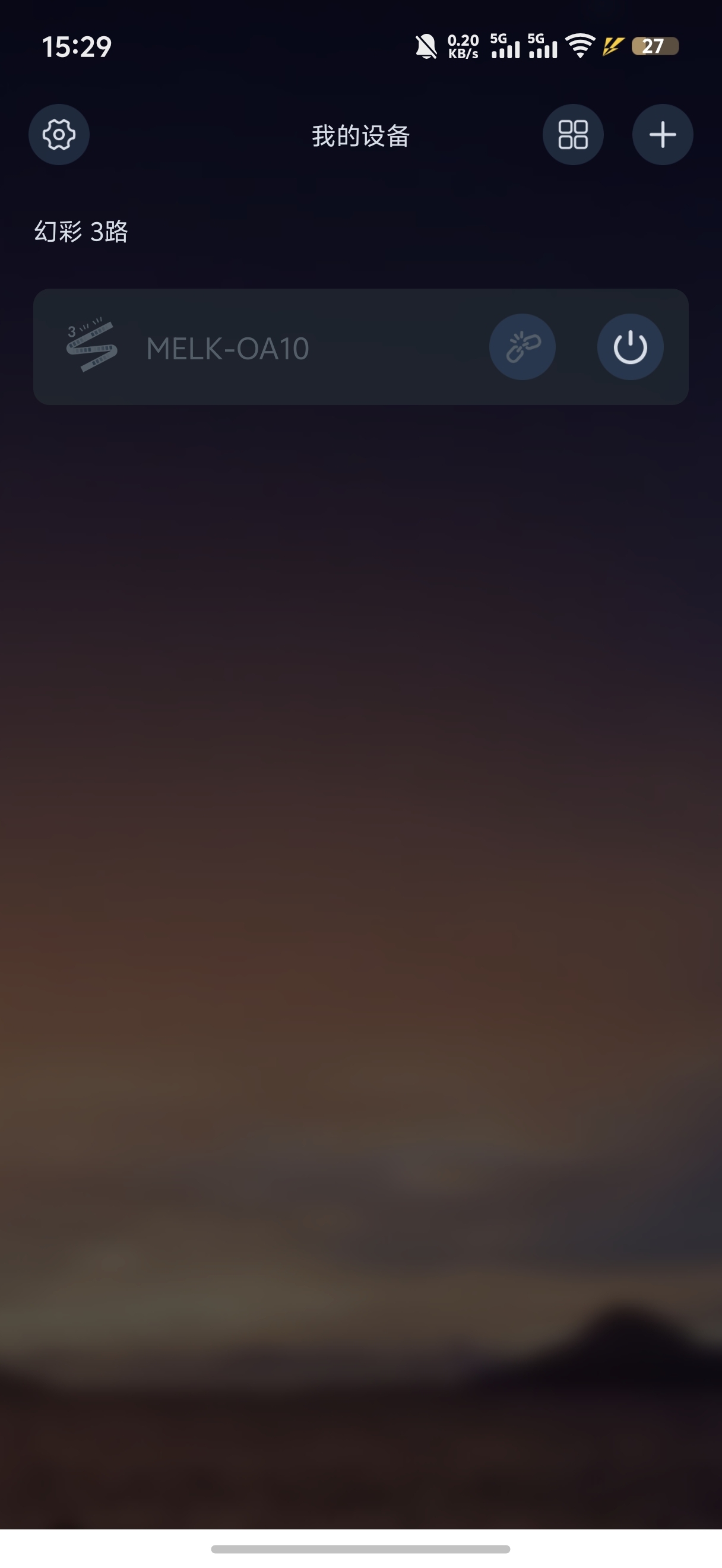
为控制器通电,开启手机蓝牙并打开 LotusLamp X。根据系统提示,允许 App 使用蓝牙。
- 在设备列表中找到控制器。高亮显示表示已搜索到该设备,可以连接。
- 点击设备旁的连接状态按钮,连接或断开设备。
- 连接后,使用设备开关控制灯光,或进入对应的控制面板。
- 通过添加按钮加入设备、分组或虚拟设备;通过视图按钮切换列表与网格显示。
- 需要调整自动添加、自动连接方式时,进入 App 设置。
调色与亮度
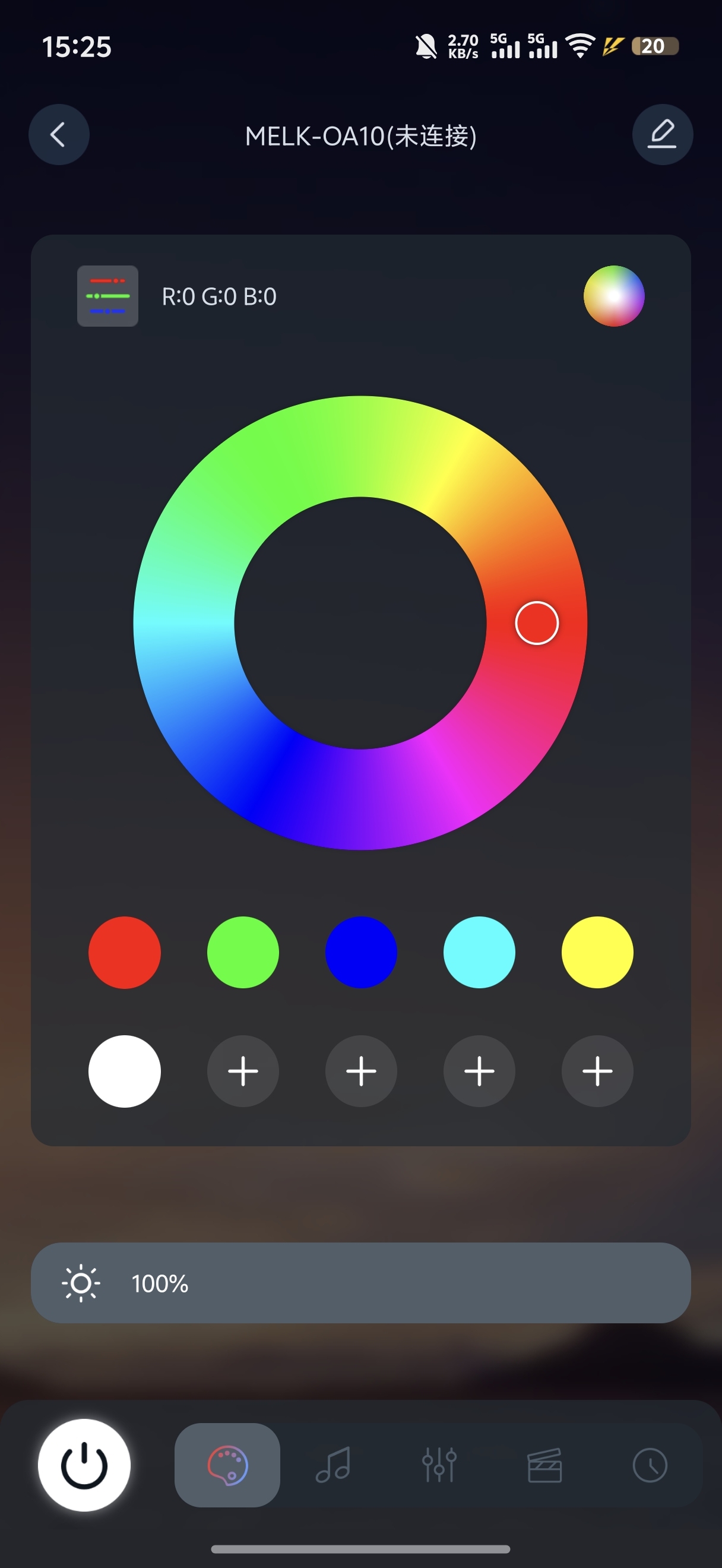
连接设备后,进入调色面板设置常亮灯光。
- 滑动色盘或点击预设色块,选择灯光颜色。
- 点击 RGB 数值,手动输入精确的颜色。
- 选中自定义颜色位置,再滑动色盘保存喜欢的颜色;长按可删除已保存的颜色。
- 拖动亮度滑块,调整灯光明暗。
- 通过电源按钮开关灯光。操作无响应时,先检查连接状态。
音乐与麦克风律动
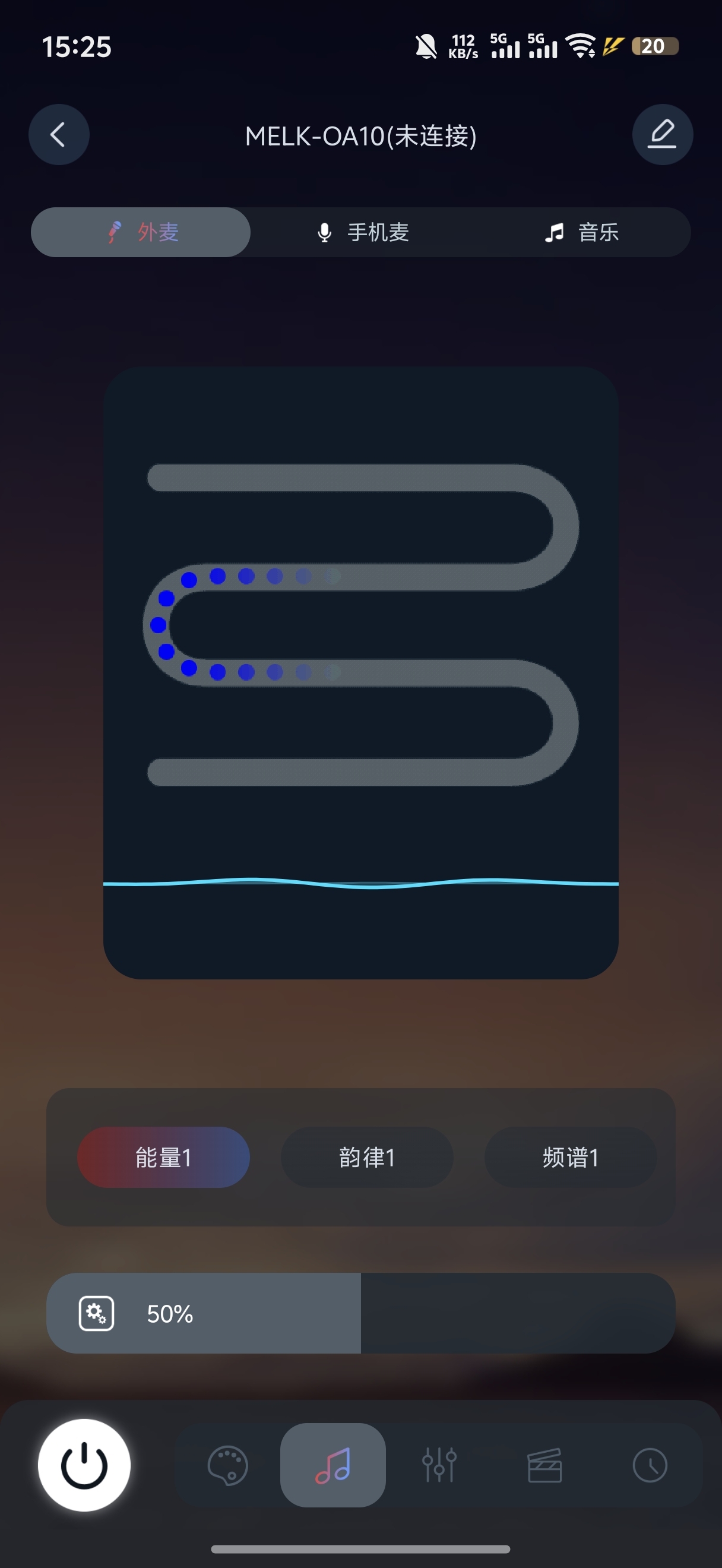
律动页面通常提供三种声音来源,是否支持取决于控制器。
- 外麦:使用控制器内置麦克风采集环境声音。切换至此模式后,支持该功能的设备无需保持 App 连接也能律动。
- 手机麦:使用手机麦克风采集声音。需要保持设备连接,并让 App 停留在律动页面。
- 音乐:跟随手机播放的音乐变化。需要保持设备连接,并停留在律动页面。
点击或滑动可切换律动选项,点击可切换律动风格;调整灵敏度可改变对声音的响应。外麦模式需要控制器配有内置麦克风。
动态模式
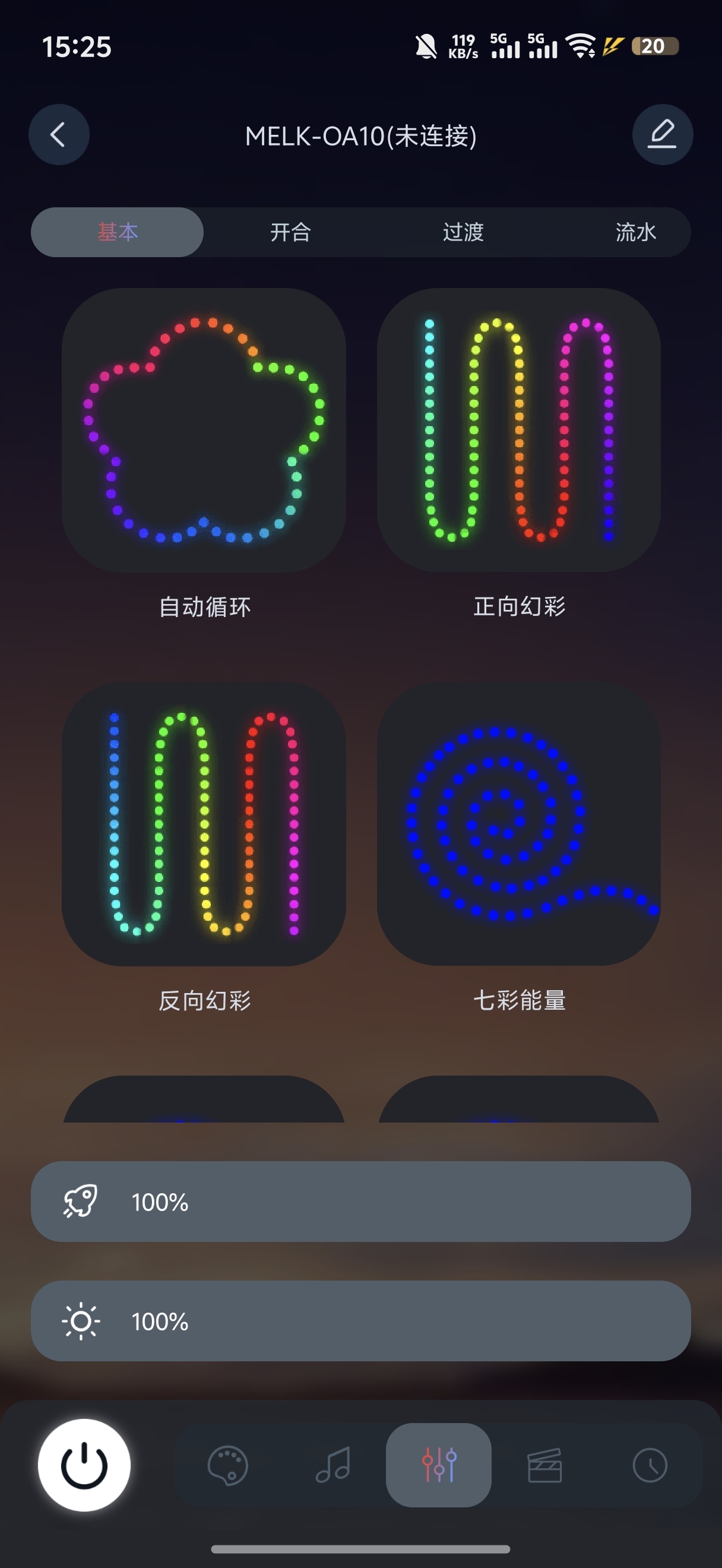
动态模式将预设颜色与变化效果组合,形成不同灯光表现。
- 进入模式页面,滑动模式列表切换灯效。
- 调整速度滑块,控制灯效变化的快慢。
- 调整亮度滑块,设置灯光明暗。
场景
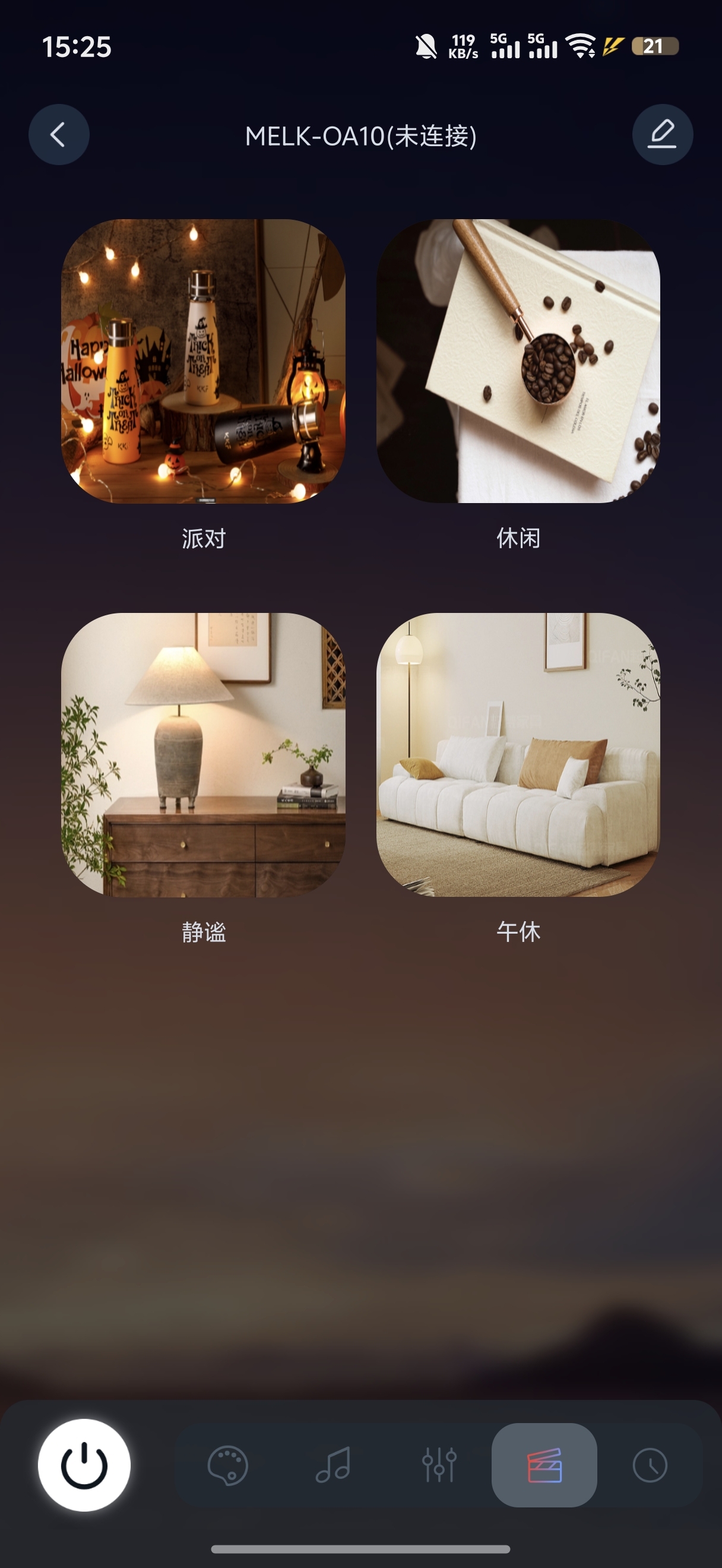
进入场景页面,选择一个场景,即可应用对应的预设灯效组合。浏览可用选项,挑选适合空间或当前氛围的效果。
定时开关灯
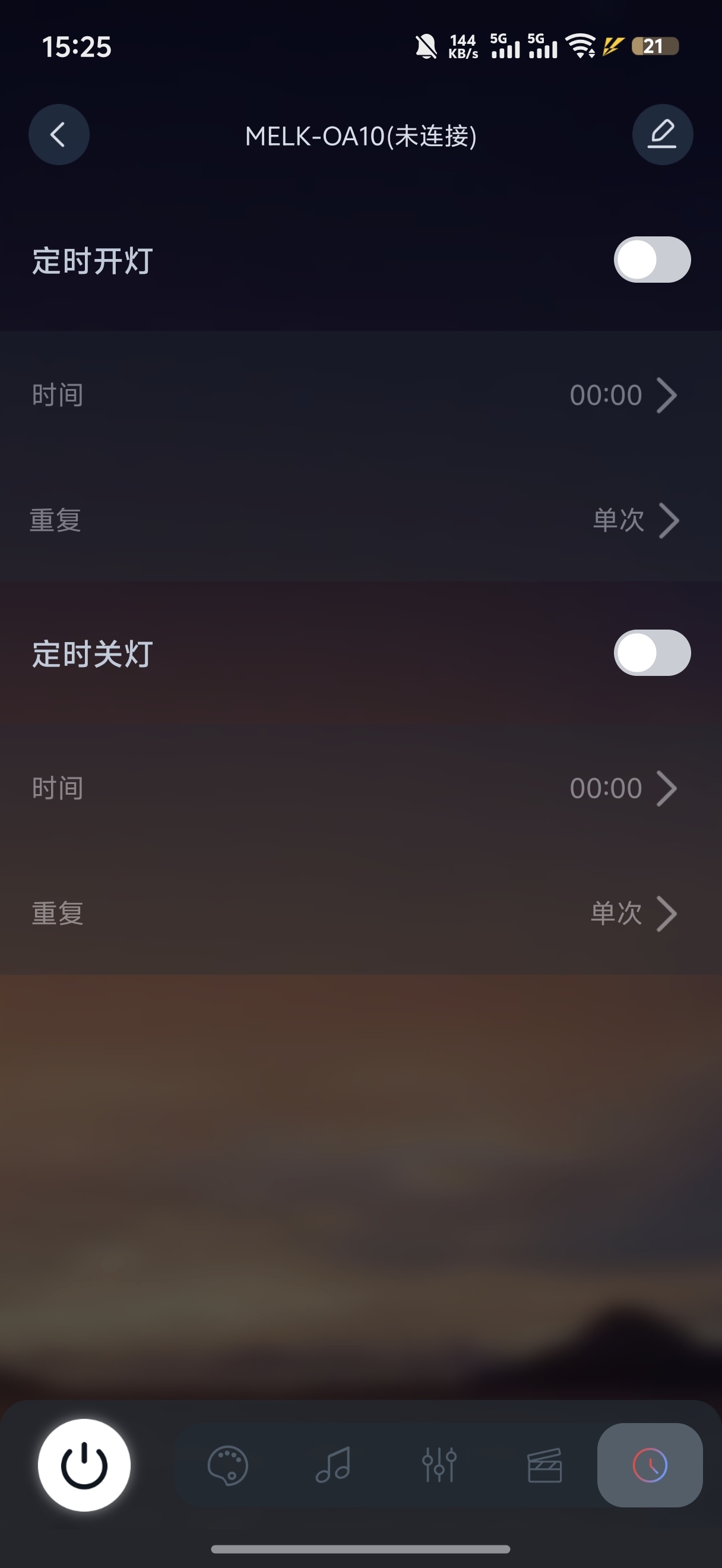
- 连接设备,打开定时页面。
- 选择开灯或关灯定时,设置执行时间。
- 选择需要重复执行的星期,可同时选择多天。
- 开启对应定时开关。需要另一项定时时,再单独设置。
定时保存在设备端。App 连接后会从设备读取并显示定时设置,不会单独在本地保存一份计划。
设备设置
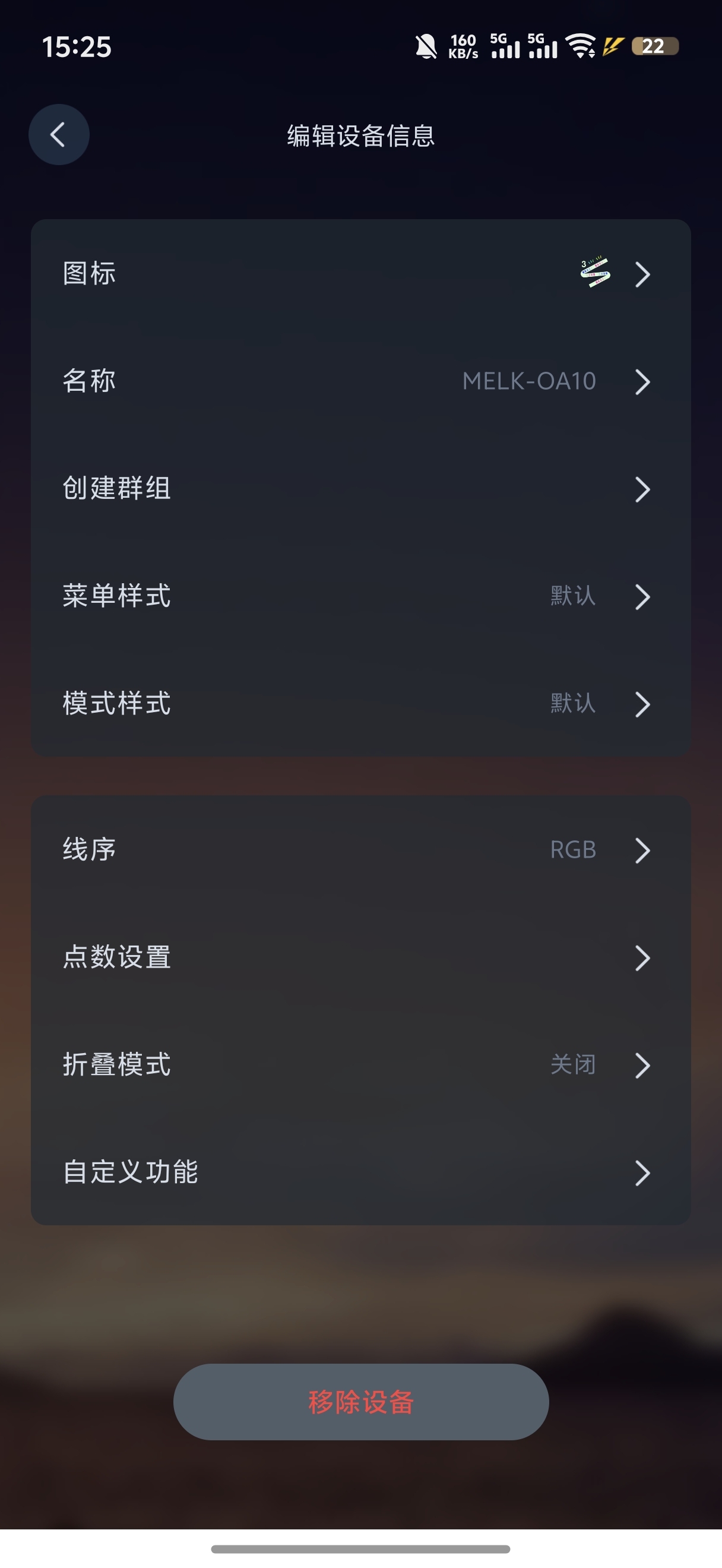
进入设备编辑页面,可调整名称、分组及设备支持的硬件参数。
- 名称与图标:为设备设置便于识别的名称和图标。
- 分组:将同类型设备加入分组,便于一起控制。
- 显示样式:调整菜单样式,选择动画或文字形式的模式展示。
- 线序:当 App 所选颜色与实际灯色不一致时,调整颜色通道顺序。
- 点数设置:设置灯带亮起的灯珠数量。
- 折叠模式与自定义功能:是否支持及具体含义因产品而异,请按灯具说明书设置。
- 移除设备:从设备列表删除该条目。
App 设置
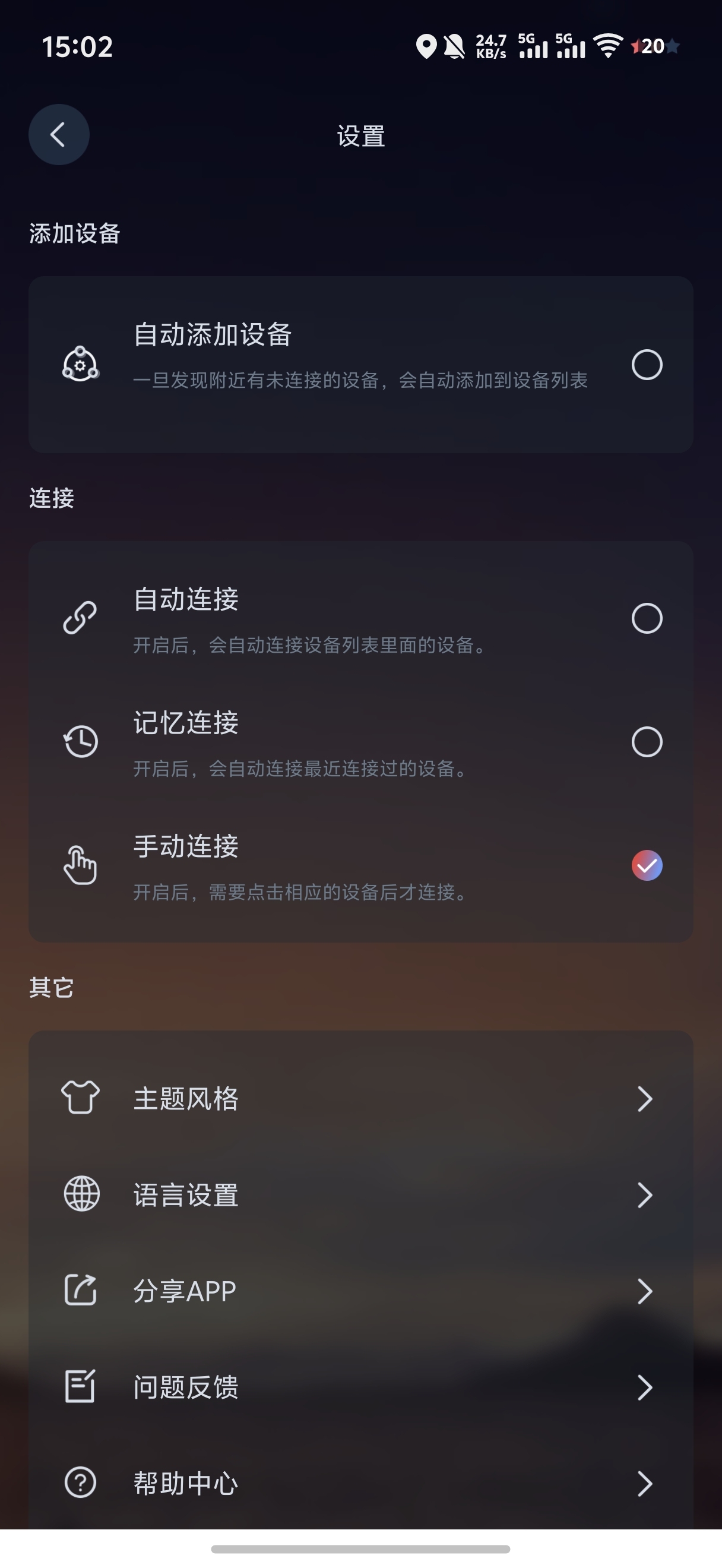
- 自动添加设备:选择是否自动加入新搜索到的设备。
- 连接方式:可自动连接列表中的全部设备、通过记忆连接自动重连最近连接过的设备,或点击设备手动连接。
- 外观:自定义背景。
- 语言:默认跟随手机系统,也可在设置中选择其他语言。
- 帮助与反馈:查看帮助、发送反馈、分享 App,或查看版本信息。
常见问题
| 现象 | 原因 | 处理 |
|---|---|---|
| 设备列表一直为空,没有报错 | App 与控制器不对应,或蓝牙/“附近设备”权限被拒绝 | 在哪款 App 能控制你的灯具里核对 App;到手机的应用设置里授予权限,不是在 App 内找 |
| 灯具出现后又消失;或连接成功,几秒后断开 | 之前配对过的另一部手机重新连上了它,或首次握手时手机距离过远 | 关闭另一部手机上的 App;在灯具一两米内配对,之后再走远 |
| 连接成功,亮度有响应,但颜色不对 | 通道顺序:灯带与控制器对哪根线是哪种颜色的理解不一致 | 在设备编辑页面里调整线序;设置保存在控制器上 |
| 动态灯效在灯带中途停住,或跑出末端 | 点数设置与灯带不符 | 把点数设置改为这段灯带的灯珠数量 |
| 手机一锁屏或离开 App,律动就停止 | 手机麦和音乐由手机处理 | 在配有麦克风的控制器上使用外麦;它不依赖 App 运行 |
各手机平台的权限位置、完整的故障表和重置流程,见首次配对灯具。
隐私
LotusLamp X 需要蓝牙权限以扫描控制器(Android 6 到 11 上,系统把这一请求归入位置权限;App 不读取你的位置);只有选择手机麦时才需要麦克风权限。Google Play 的数据安全部分标明不与第三方共享任何数据。隐私政策适用于本网站,App 自身的数据安全说明见商店页面。
对我们某款具体灯具有疑问?联系我们。